
7 cách mở công cụ Windows trong Windows 11
Công cụ quản trị Windows là một tập hợp các công cụ để quản lý tốt hơn quá trình cài đặt Windows của bạn. Nó bao gồm một số công cụ cơ bản như Bản đồ ký tự, Hỗ trợ nhanh và Bảng điều khiển, cùng với một số công cụ nâng cao, bao gồm Trình quản lý Hyper-V, Trình xem sự kiện và Tường lửa của Bộ bảo vệ Windows với Bảo mật nâng cao.
Với Windows 11, Microsoft đã đổi tên Công cụ quản trị của mình thành “Công cụ Windows”. Vì vậy, nếu bạn đang gặp sự cố khi định vị các công cụ quản trị của mình, đây là cách mở Windows Tools trong Windows 11.

Bạn có thể sử dụng hộp thoại Run cổ điển để mở Windows Tools. Nếu bạn ghi nhớ lệnh, phương pháp này có thể là một trong những cách nhanh nhất để truy cập Công cụ Windows.
Để mở Công cụ Windows bằng hộp thoại Chạy:
- Nhấn Thắng + R để mở Chạy hộp.
- Tiếp theo, gõ quản trị viên kiểm soát và bấm vào ĐƯỢC RỒI. Thao tác này sẽ mở thư mục Công cụ Windows trên PC của bạn.

Trong khi Microsoft đang dần loại bỏ nó, bạn vẫn có thể mở Control Panel trong Windows 11. Nó vẫn tồn tại và có nhiều tùy chọn nâng cao, chẳng hạn như Windows Tools.
Đây là cách thực hiện:
- Nhấn nút Thắng lợi phím và loại điều khiển.
- Tiếp theo, nhấp vào Bảng điều khiển tùy chọn từ kết quả tìm kiếm.
- Khi Bảng điều khiển mở ra, hãy nhấp vào Xem bởi ở góc trên cùng bên trái và chọn Biểu tượng nhỏ. Thao tác này sẽ liệt kê tất cả các mục trong Bảng điều khiển.
- Tiếp theo, xác định vị trí và nhấp vào Công cụ Windows tùy chọn để truy cập các công cụ quản trị của bạn.
Ngoài ra, bạn cũng có thể tìm kiếm công cụ để truy cập nó trong Control Panel. Loại hình công cụ windows bên trong Bảng điều khiển thanh tìm kiếm và nhấp vào tùy chọn thích hợp từ kết quả tìm kiếm để mở thư mục Công cụ quản trị.

Windows Search là một tiện ích cực kỳ tiện dụng để tìm kiếm các tệp và ứng dụng trong Windows 11. Đây là cách bạn có thể sử dụng nó để mở Windows Tools trong Windows 11.
- Nhấn vào Biểu tượng tìm kiếm (Kính lúp) trên thanh tác vụ để mở Windows Search. Ngoài ra, hãy nhấn Thắng lợi chìa khóa để đưa ra Menu bắt đầu.
- Tiếp theo, gõ Công cụ Windows và nhấp vào biểu tượng ứng dụng để khởi chạy ứng dụng.

Nếu muốn sử dụng Command Prompt, bạn có thể sử dụng lệnh “control adminntools” để mở Windows Tools. Tuy nhiên, hãy đảm bảo rằng bạn mở Command Prompt với tư cách quản trị viên để phương pháp này hoạt động bình thường.
- Nhấn Thắng + R mở Chạy.
- Tiếp theo, gõ cmd. Trong khi giữ Ctrl + Shiftnhấp chuột ĐƯỢC RỒI để mở Command Prompt với tư cách quản trị viên.
- Trong cửa sổ Command Prompt, nhập lệnh sau và nhấn Enter để thực thi:
control admintools - Command Prompt sẽ thực hiện lệnh và khởi chạy hộp thoại Windows Tools.
Windows PowerShell chia sẻ một số lệnh với Command Prompt cổ điển. Nếu bạn thích PowerShell hơn Command Prompt, đây là cách mở Windows Tools bằng PowerShell.
- Nhấn nút Thắng lợi phím và loại quyền hạn.
- Nhấp chuột phải vào PowerShell tùy chọn và chọn Chạy như quản trị viên. Nhấp chuột Đúng nếu được nhắc nhở bởi Kiểm soát tài khoản người dùng.
- Trong cửa sổ PowerShell, nhập lệnh sau và nhấn đi vào để thực hiện:
control admintools - Sau khi lệnh được thực thi, bạn sẽ thấy hộp thoại Công cụ Windows bật lên.
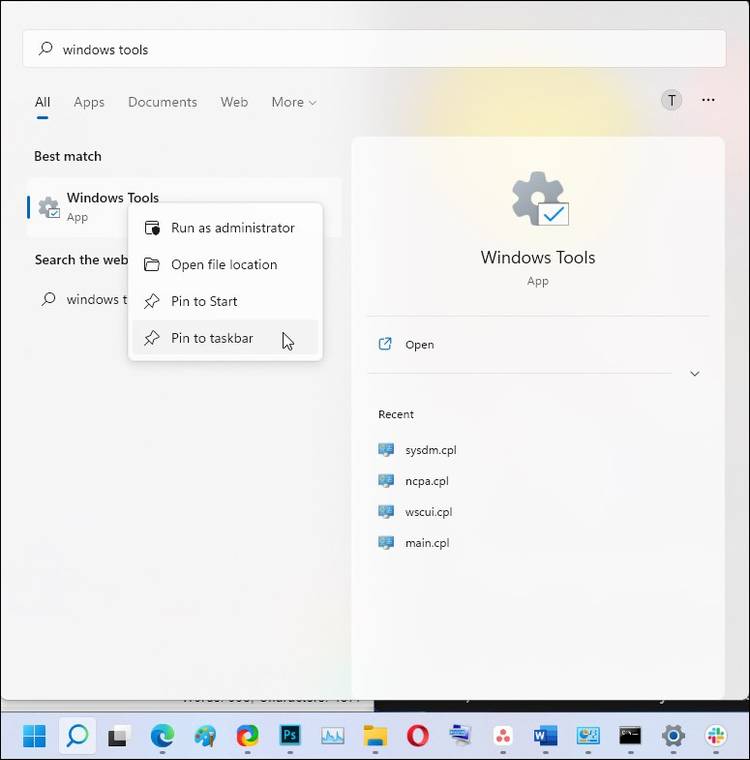
Bạn có thể ghim các ứng dụng được sử dụng thường xuyên nhất vào thanh tác vụ của mình trong Windows 11. Với ứng dụng được ghim vào thanh tác vụ, bạn có thể truy cập nó bằng một cú nhấp chuột hoặc sử dụng Thắng + Số đường tắt.
Để ghim Công cụ Windows vào thanh tác vụ:
- Nhấn nút Chìa khóa chiến thắng và gõ Công cụ Windows.
- Tiếp theo, nhấp chuột phải vào Công cụ Windows ứng dụng từ kết quả tìm kiếm và chọn Ghim vào thanh tác vụ.
- Phím tắt ứng dụng bây giờ sẽ có sẵn trên thanh tác vụ.
Ngoài ra, bạn cũng có thể sử dụng Chiến thắng + # (trong đó # là số mục trên thanh tác vụ) lối tắt để mở các ứng dụng được ghim vào thanh tác vụ của bạn. Ví dụ: nếu bạn có Windows Tools là mục thứ 3 trong thanh tác vụ, thì hãy nhấn Thắng + 3 để mở nhanh Công cụ Windows bằng phím tắt.
Nếu bạn cần truy cập các công cụ quản trị thường xuyên, bạn có thể tạo lối tắt tùy chỉnh trên màn hình Windows Tools. Đây là một cách dễ dàng để truy cập bất kỳ ứng dụng nào bằng một cú nhấp đúp.
Để tạo lối tắt tùy chỉnh trên màn hình Công cụ Windows:
- Nhấp chuột phải vào màn hình của bạn (vùng trống) và chọn Mới> Lối tắt.
- bên trong Tạo đường tắt hộp thoại, sao chép và dán vị trí mục sau:
"C:UsersTashreefAppDataRoamingMicrosoftWindowsStart MenuProgramsAdministrative Tools.lnk" - Nhấp chuột Tiếp theo để tiếp tục.
- Tiếp theo, nhập tên cho phím tắt. Theo mặc định, Windows sẽ thêm Công cụ quản trị. Nếu bạn muốn, bạn có thể thay đổi nó thành Công cụ Windows.
- Nhấp chuột Kết thúc để lưu và tạo lối tắt.


Lối tắt mới tạo sẽ xuất hiện trên màn hình của bạn. Tuy nhiên, nếu không có phím tắt nào trên màn hình hiển thị, hãy đảm bảo rằng bạn đã bật Hiển thị biểu tượng màn hình cho PC của mình.
Để bật các biểu tượng trên màn hình:
- Nhấp chuột phải vào một vùng trống trên màn hình.
- Lựa chọn Lượt xem và sau đó nhấp vào Hiển thị biểu tượng màn hình.
- Nhấp đúp vào lối tắt Công cụ Windows để truy cập các công cụ quản trị Windows.
Ngoài ra, nhấp chuột phải vào phím tắt Công cụ Windows và chọn Ghim để bắt đầu để thêm lối tắt vào menu Bắt đầu. Bạn cũng có thể sao chép và dán lối tắt theo cách thủ công để thêm nó vào một vị trí khác trong File Explorer.
Hầu hết các công cụ quản trị Windows được thiết kế cho người dùng nâng cao và được ẩn trong thư mục Windows Tools. Bạn có thể sử dụng tính năng Tìm kiếm của Windows để truy cập bất kỳ công cụ quản trị nào. Nếu bạn cần xem tất cả các công cụ, bạn có thể tìm thấy chúng trong thư mục Windows Tools.
Ngoài các tiện ích tích hợp, còn có các công cụ quản trị viên của bên thứ ba mà bạn có thể sử dụng để mở rộng chức năng của hệ thống Windows của mình. Các công cụ này bao gồm các giải pháp FTP, bộ phân tích mạng, máy quét IP, bộ công cụ phát triển và công cụ kết nối từ xa ở định dạng di động.