
Cách cài đặt Manjaro Linux trên PC
Máy ảo là một cách tuyệt vời để chạy hệ điều hành mới mà không cần cài đặt chúng trực tiếp trên máy tính của bạn. Bạn có thể dùng thử các bản phân phối Linux yêu thích của mình trước khi chuyển sang dùng chúng vĩnh viễn, với các quy trình riêng biệt nhưng dễ cài đặt.
Nếu bạn chắc chắn về việc cài đặt Manjaro trực tiếp trên PC của mình, bạn có thể tạo một USB / CD khởi động được và sử dụng nó để khởi động máy tính của mình. Ngược lại, nếu bạn muốn dùng thử Manjaro Linux trước khi cài đặt nó vào hệ thống của mình, bạn có thể sử dụng máy ảo.
Đây là cách cài đặt Manjaro Linux trên PC của bạn, cả trực tiếp và sử dụng VirtualBox.
Mục Lục
Bước 1: Tải xuống Manjaro ISO
Manjaro Linux gần đây đã tung ra một loạt phiên bản máy tính để bàn mới, người dùng có thể tải về để trải nghiệm các tính năng mới nhất của distro:
- XFCE
- KDE Plasma
- GNOME
- Giao phối
- Tối thiểu
- Lắc lư
- Budgie
- Quế
Tải xuống: Manjaro ISO
Bước 2: Tạo một USB có thể khởi động Manjaro
Bạn có thể ghi ảnh ISO của Manjaro trên ổ USB và sử dụng nó để khởi động PC của mình. Bạn có thể sử dụng Rufus, định dạng USB và CD để tạo phương tiện cài đặt từ ảnh ISO.
Tải xuống: Rufus
Nếu bạn muốn cài đặt Manjaro trên một máy ảo, bạn có thể chuyển trực tiếp sang bước tiếp theo.
Khi bạn khởi chạy Rufus, nó sẽ tự động xác định ổ đĩa flash và hiển thị các chi tiết liên quan. Bạn cũng có thể cài đặt Manjaro trên thanh USB của mình nếu muốn.
Bấm vào Lựa chọn để chọn ảnh ISO. Rufus tự động chọn sơ đồ phân vùng mặc định cùng với hệ thống đích, BIOS và UEFI.
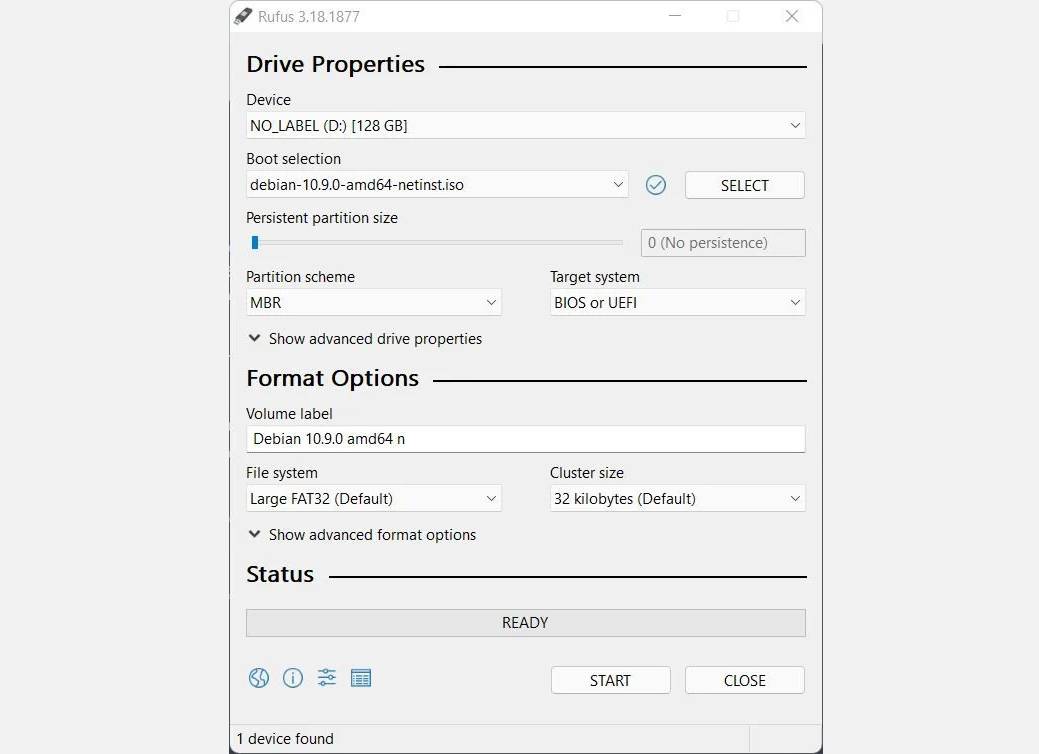
Bấm vào Bắt đầu khi bạn đã sẵn sàng để bắt đầu quá trình ghi đĩa. Lựa chọn Viết ở chế độ ảnh ISO trong cửa sổ bật lên sau. Khi thanh trạng thái dừng, bạn sẽ nhận được thông báo bật lên cuối cùng xác nhận quá trình hoàn tất.
Để tải từ ổ đĩa, chỉ cần khởi động lại hệ thống của bạn, truy cập menu BIOS và khởi động trực tiếp từ ổ đĩa flash.
Bước 3: Tạo máy ảo cho Manjaro trên VirtualBox
Manjaro là một trong những bản phân phối Arch Linux tốt nhất và vì những lý do rõ ràng. Tính linh hoạt, khả năng thích ứng và dễ cài đặt của nó cho phép bạn sử dụng tùy ý.
Nếu bạn đang cài đặt Manjaro trực tiếp trên máy tính của mình, hãy chuyển sang bước tiếp theo.
Đầu tiên, tải xuống và cài đặt VirtualBox trên hệ thống của bạn.
Tải xuống: VirtualBox
Mở VirtualBox; bấm vào Mới biểu tượng ở trên cùng. Một Tạo máy ảo hộp thoại sẽ mở ra. Nhập tên mong muốn cho máy của bạn.
Bạn có thể thay đổi vị trí thư mục máy nếu vị trí mặc định không phù hợp với bạn. Từ Loại hình thả xuống, chọn Linux. Từ menu thả xuống phiên bản, hãy chọn Arch Linux (64-bit).

Tiếp theo, bạn phải đặt kích thước bộ nhớ cho máy ảo của mình. Kích thước ưa thích là 2048 MB.

Trên Ổ đĩa cứng màn hình, để lại cài đặt mặc định và nhấp vào Tiếp theo.
Lựa chọn VDI va đanh Tiếp theo. Chọn Phân bổ động trên màn hình tiếp theo, đặc biệt nếu bạn không phải là người dùng nâng cao.

Khi bạn đạt đến Vị trí và kích thước tệp màn hình, bạn sẽ cần phân bổ không gian cho máy ảo của mình (Manjaro). Bạn có thể đặt nó thành 20GB để có kết quả tốt nhất. Bấm vào Tạo ra khi đã thực hiện xong.

Vì các cấu hình cơ bản đã có sẵn, bạn cần thêm hình ảnh ISO Manjaro vào máy ảo của mình trước khi bật nguồn. Để thêm hình ảnh, hãy chuyển đến Cài đặt biểu tượng trên màn hình máy ảo của bạn.
Điều hướng đến Kho chuyển hướng; bấm vào Trống rỗng Bên dưới Bộ điều khiển: IDE tiết diện. Dưới Thuộc tính ở bên phải, nhấp vào biểu tượng đĩa để mở cửa sổ trình duyệt.
Bấm vào Chọn một tệp đĩa tùy chọn từ trình đơn thả xuống. Điều hướng đến vị trí lưu trữ ảnh ISO của bạn và thêm nó vào máy ảo. Bấm vào Đượcsau khi thực hiện.

Đó là nó; bạn đã sẵn sàng để tăng sức mạnh cho máy ảo mới tạo của mình. Nhấp vào tên của máy ở phía bên trái để khởi động VM.
Sau khi tải cấu hình máy, bạn sẽ đến Chào mừng màn hình. Nếu bạn hài lòng với cài đặt mặc định, hãy nhấn đi vào để bắt đầu quá trình tự động tải.
Bước 4: Cài đặt Manjaro từ GUI trên máy tính để bàn
Phần đầu tiên định cấu hình các cài đặt cần thiết để bắt đầu quá trình cài đặt trong máy ảo. Ngay sau khi máy khởi động, bạn có một tùy chọn để chọn giữa trình điều khiển nguồn mở và trình điều khiển độc quyền. Bạn có thể chọn một trong hai tùy chọn tại thời điểm cài đặt. Nếu bạn không chọn bất kỳ thứ gì, màn hình sẽ tự động chọn một tùy chọn và bắt đầu cài đặt.

Khi bạn ở trên màn hình Manjaro Hello, hãy nhấp vào Khởi chạy trình cài đặt cái nút. Trình cài đặt này cho phép bạn tùy chỉnh phân phối theo nhu cầu của bạn.

Nếu hệ thống của bạn đáp ứng tất cả các yêu cầu, hãy đặt ngôn ngữ ưa thích của bạn và chuyển sang màn hình tiếp theo bằng cách nhấp vào Tiếp theo.

Trên màn hình sau, bạn có thể đặt vùng và khu vực. Việc lựa chọn sẽ xác định ngày và giờ trên hệ thống của bạn.

Đặt bố cục bàn phím mặc định; để nó ở giá trị mặc định nếu bố cục hiện tại phù hợp với sở thích của bạn. Bấm vào Tiếp theo khi bạn đã chọn bố cục bàn phím.

Trên màn hình tiếp theo, hãy đặt phân bổ đĩa của bạn và quyết định cách bạn muốn phân bổ các khe bộ nhớ khác nhau cho mỗi đĩa. Ngoài ra, bạn có một tùy chọn để xóa đĩa hoặc đặt nó tự động.
Ngoài ra, bạn có thể chọn phân vùng thủ công nếu bạn là người dùng dày dặn.

Trên màn hình tiếp theo, hãy đặt một số chi tiết hệ thống, như tên, tên người dùng, mật khẩu và mật khẩu quản trị viên của bạn.

Bạn có thể xác minh tất cả các chi tiết trên màn hình cuối cùng trước khi quá trình cài đặt bắt đầu.

Nếu mọi thứ theo thứ tự, hãy nhấp vào Cài đặt cái nút. Trên cửa sổ bật lên tiếp theo, hãy nhấp vào Cài đặt ngay.

Màn hình sau đây sẽ hiển thị cho bạn tiến trình cài đặt và chi tiết thiết lập cho Manjaro. Sau khi cài đặt, bạn sẽ cần khởi động lại hệ thống.
Chọn hộp kiểm và nhấp vào Xong. Điều này sẽ tự động khởi động lại hệ thống của bạn.

Đối với người dùng VirtualBox, trước khi khởi động lại máy mới cài đặt của mình, bạn cần thực hiện một tác vụ cuối cùng. Điều hướng đến Cài đặt trên giao diện VirtualBox của bạn và nhấp vào Kho.
Chọn ảnh ISO và xóa nó khỏi cài đặt cài đặt. Nhấp chuột phải vào ảnh ISO và chọn Xóa tệp đính kèm để xóa hình ảnh.

Bấm vào Được.
Nếu bạn đang cài đặt Manjaro trực tiếp trên PC, bạn cần tháo USB trước khi khởi động lại.
Bây giờ, bạn có thể khởi động máy và đợi nó tải lên. Bạn sẽ được chào đón bằng một cửa sổ bật lên yêu cầu thông tin đăng nhập của bạn. Đăng nhập với Tên truy nhập và mật khẩu của bạn.
Vì máy Manjaro của bạn đã sẵn sàng để sử dụng, hãy thoải mái cài đặt các ứng dụng và khám phá các chủ đề, biểu tượng, cài đặt và các chi tiết khác của hệ thống của bạn.
Để có kết quả tốt nhất, bạn nên theo dõi các cửa sổ bật lên và cập nhật các gói hệ thống của mình, đặc biệt nếu bạn sử dụng nó lần đầu tiên.
Cài đặt Manjaro trên PC Thật dễ dàng
Cài đặt Manjaro trên PC và VirtualBox tương đối dễ dàng, đặc biệt nếu bạn làm theo tất cả các bước cẩn thận. Bạn cũng có thể cài đặt Manjaro trên các môi trường ảo khác, bao gồm cả máy ảo QEMU / KVM.
Những môi trường này chuyên biệt và phục vụ mọi nhu cầu của người dùng một cách hiệu quả và hiệu quả. Bạn có thể chọn và chọn tùy chọn cài đặt phù hợp nhất với nhu cầu của bạn.