
Bây giờ với Hiệu ứng 3D và Razer Chroma (GIVEAWAY!)
Đối với những người muốn tạo ra một giải pháp chiếu sáng phong cách và có thể tùy chỉnh cho ngôi nhà của họ, đèn Govee Glide Hexa Pro sẽ cung cấp rất nhiều lựa chọn. Nhưng cho dù bạn đang muốn tùy chỉnh nhiều phòng chơi game hay thêm một số hương vị tinh tế vào ngôi nhà của mình, nó có thể điều chỉnh khi cần thiết. Ngoài ra, các hiệu ứng 3D mới nhất còn bổ sung thêm một lớp giá trị khác để cạnh tranh hơn nữa với các hiệu ứng như Nanoleaf.
Đối với những người vẫn đang chờ đợi bộ đèn LED hình lục giác, có rất nhiều giá trị bên trong.
- Hiệu ứng RGBIC và 3D
- Kết nối lên đến 25 tấm
- Ghép nối với Govee Home và Govee Desktop
- Điều khiển giọng nói
- Nhãn hiệu: Govee
- Tích hợp: Razer Chroma
- Giao thức: Wi-Fi, Bluetooth
- Yêu cầu Hub: Không
- Phản ứng âm nhạc: Có, trên thiết bị và qua điện thoại
- Nhiều màu có thể: Đúng
- Tương thích giọng nói: Amazon Alexa, Trang chủ Google
- Số lượng bảng: 10
- Loại hình: Bảng LED RGBIC
- Hiệu ứng 3D mở rộng một nhóm hiệu ứng vốn đã lớn
- Tích hợp với phần mềm Razer và các thiết bị hỗ trợ Chroma
- Dễ dàng cài đặt, lập kế hoạch thiết kế và mở rộng
- Bám trực tiếp vào tường hoặc qua các góc
- Nhiều màu sắc để khám phá và điều chỉnh
- Đôi khi có vấn đề về kết nối kỳ lạ
- Có thể sáng một chút ở độ sáng tối đa
- Govee Desktop không phải là siêu bóng bẩy

Bảng điều khiển ánh sáng Govee Glide Hexa Pro
Cho dù bạn đang theo đuổi sự linh hoạt của hệ thống chiếu sáng thông thường cho ngôi nhà của mình hay tích hợp hoàn toàn vào một phòng chơi game, thì có rất nhiều hệ thống chiếu sáng thông minh. Nhưng bạn không cần phải lựa chọn giữa tích hợp thông minh hoặc hiệu ứng hình ảnh tuyệt đẹp; Govee Glide Hexa Pro cung cấp mọi thứ. Nó thậm chí còn liên kết với phần mềm hiệu ứng chơi game Razer Chroma.
Chúng tôi cũng đang tặng một bộ đồ chơi để kỷ niệm sự ra mắt của Govee Glide Hexa Pro được nâng cấp 3D này! Bạn sẽ tìm thấy mẫu đơn ở cuối bài đánh giá này.
Mục Lục
Thông số kỹ thuật của Govee Glide Hexa Pro

Cũng như nhiều thiết bị của Govee, đèn Hexa Pro cung cấp kết nối qua cả Wi-Fi và Bluetooth. Để tích hợp thêm, bạn có thể ra lệnh bằng giọng nói thông qua Amazon Alexa hoặc Google Home, trong khi micrô trên thiết bị cho phép tạo hiệu ứng đồng bộ theo nhịp khi phát nhạc.
Để hiển thị thiết kế sáng tạo của bạn, các tấm Hexa Pro Light kết nối với giá treo tường, chúng tự gắn qua các dải keo. Đèn Hexa Pro cũng hỗ trợ tối đa 25 tấm cho các thiết kế ánh sáng của voi ma mút.
Về màu sắc, tích hợp âm nhạc và cảnh, tất cả đều rất giống với dòng sản phẩm Glide khác của Govee. Tuy nhiên, điểm thích của Hexa Pro khác với bảng Hexa Light ban đầu không nằm ở đèn LED RGBIC mà là ở các hiệu ứng 3D được cung cấp. Thêm về điều đó sau.
Thiết lập và cài đặt

Trong khi Govee Glide Hexa Pro có tất cả các yếu tố cần thiết trong hộp đơn giản của nó, một câu hỏi khác là cài đặt dễ dàng như thế nào. Đối với những người lo lắng về việc sửa chữa bất kỳ thứ gì trên tường của họ hoặc nếu bạn chưa quen với phong cách đèn này, Govee cung cấp một tích hợp rất nhẹ nhàng với nhiều lời nhắc thiết lập.
Ngay cả khi bạn bỏ qua mã QR của thẻ chèn hoặc đề xuất video trên YouTube, bạn có thể đồng bộ hóa đèn với ứng dụng Govee rất dễ dàng bằng cách làm theo lời nhắc trong ứng dụng. Nhưng trước khi nhảy vào, bạn nên kiểm tra xem từng tấm có sáng lên hay không bằng cách kết nối từng tấm một với mô-đun nguồn.
Khi vào ứng dụng, Govee sẽ hướng dẫn bạn quá trình thiết kế bố cục của mình. Đối với những người muốn so sánh, có thể linh hoạt tạo thiết kế của bạn hoặc xem xét các cài đặt trước dựa trên số lượng đèn của bạn. Vì vậy, nếu bạn đang nghĩ đến việc tạo ra nhiều cấu trúc thiết kế khác nhau thay vì một hệ thống ánh sáng siêu liên kết, thì có rất nhiều lựa chọn trực quan ở đây.
Sau khi bạn đã tìm ra những gì bạn muốn, Govee cung cấp hướng dẫn trực quan đơn giản về cách đặt và kết nối các cáp liên kết của bạn để làm cho thiết kế chiếu sáng của bạn trở nên sống động. Nếu bạn thực hiện kế hoạch giám sát, Govee khá tha thứ cho quá trình này. Các tấm lắp có thể tháo rời khỏi tấm đèn, và hai băng dính phụ được bao gồm trong hộp.
Đối với hướng dẫn ứng dụng, tôi đã gặp phải lỗi khiến quy trình bị trục trặc; Tôi phải bắt đầu lại từ đầu. Mặc dù có vẻ như nó đã được sửa trong một trong các bản cập nhật ứng dụng gần đây, nhưng nếu bạn đang thực hiện một thiết kế tùy chỉnh so với một cài đặt trước, thì bạn nên đảm bảo rằng bạn có thể tạo lại nó một cách nhanh chóng.
Nhưng nếu bạn làm theo, áp dụng một áp suất ánh sáng để gắn đèn và kiểm tra tổng thể để đảm bảo mọi thứ đều đúng với mức bao gồm, không khó để tạo ra thiết lập ánh sáng cho những giấc mơ của bạn, cho dù trên một bức tường hay thậm chí kéo dài. một góc.
Ứng dụng Govee Home
Nếu bạn là người mới sử dụng ứng dụng Govee Home, việc khám phá các tùy chọn của Hexa Pro hầu như chỉ bằng một lần nhấn sau khi mọi thứ được kết nối và các bản cập nhật chương trình cơ sở được cài đặt.
Nếu bạn đang thiết lập nhiều thiết bị, trước tiên bạn có thể muốn thiết lập các thiết bị trong Music DreamView để cho phép đồng bộ hóa và kiểm soát thiết bị khác. Điều này sẽ cho phép bạn điều chỉnh cả hai đèn đến cùng mức độ sáng trong phòng, cũng như đồng bộ hóa các hiệu ứng và màu sắc.
Nhưng nếu bạn đang tập trung nhiều hơn vào Hexa Glide Pro đơn lẻ, thì đây là nơi bạn sẽ khám phá màu sắc, âm nhạc và hiệu ứng. Đối với những người lo lắng về việc một ứng dụng giảm tính thân thiện với người dùng sau quá trình thiết lập, thì ứng dụng Govee không phải là một.
Nếu bạn không chắc mình đang theo đuổi điều gì, có rất nhiều cách phối màu phân loại và được đề xuất để khám phá. Vì vậy, cho dù bạn đang nhảy thẳng vào Phòng thí nghiệm Hiệu ứng, kiểm tra bánh xe màu của Govee hoặc điều chỉnh các dải màu, tất cả đều đơn giản.
Để có nhiều màu sắc hơn nữa, túi màu trong ứng dụng Govee Light Studio cung cấp các đề xuất hàng tuần về màu sắc và cách phối đồ, đồng thời cho phép bạn khám phá các mô hình màu sắc.
Đồng bộ hóa âm nhạc với Govee

Mặc dù các tùy chọn lựa chọn màu sắc là yếu tố quan trọng nhất của ứng dụng Govee Home, nhưng bạn sẽ tìm thấy nhiều điều để khám phá trong các chế độ âm nhạc, cảnh và DIY. Ví dụ: trong phần phụ âm nhạc, có tùy chọn đồng bộ hóa nhạc từ micrô của thiết bị hoặc micrô điện thoại của bạn.
Các chủ đề đặt trước ở đây hơi hạn chế hơn khi sử dụng micrô của thiết bị. Nhưng tùy chọn thay đổi hình thức của các hiệu ứng này giữa các hiệu ứng khối, toàn bộ và hiệu ứng cạnh giúp tận dụng tính chất hình khối của đèn. Tương tự, khi sử dụng micrô của điện thoại, bạn đang làm việc với các cài đặt trước tổng quát hơn với danh mục bên duy nhất, năng động và bình tĩnh với chỉ định màu tự động hoặc các tùy chỉnh màu tiêu chuẩn hơn.
Vì vậy, nếu bạn đang tìm kiếm thêm ánh sáng để tích hợp với phát nhạc của mình, ứng dụng Govee Home cho phép bạn đồng bộ hóa theo nhu cầu của mình.
Cảnh và Hiệu ứng 3D

Govee’s Hexa Pro hiện hỗ trợ 38 chế độ cảnh tùy chỉnh, với nhiều chế độ khác liên tục được thêm vào. Khi so sánh điều này với Đèn tường Govee Glide, sự khác biệt đáng kể nhất là các chế độ nâng cao 3D.
Không có chủ đề 3D nào hỗ trợ các chế độ định hướng, vì vậy bạn chủ yếu sẽ điều chỉnh tốc độ của các cài đặt trước này. Nhưng đối với các cảnh phân loại khác, nhiều người có tùy chọn để điều chỉnh thêm hướng tổng thể của luồng màu và điểm giữa tiềm năng, tùy thuộc vào lựa chọn của bạn.
Tích hợp Govee với Razer Chroma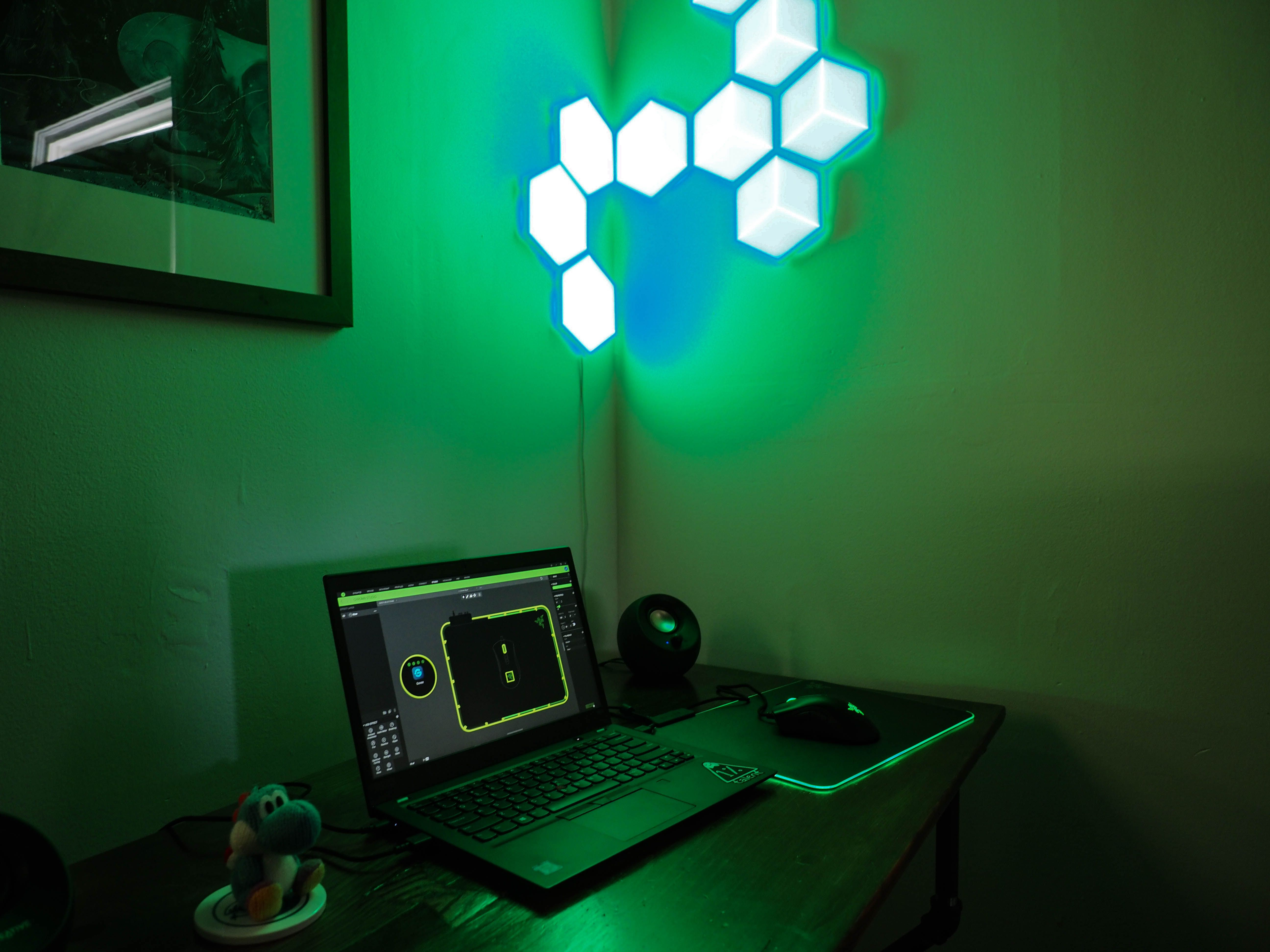
Đối với những người muốn tích hợp Govee Glide Hexa Pro Light vào thiết lập chơi game của họ, Govee Desktop cho Windows giới thiệu hỗ trợ cho Razer Synapse 3 và Razer Chroma.
Khi bạn mở Govee Desktop, nó khá thô sơ, chỉ có danh sách các thiết bị được hỗ trợ và hướng dẫn trực tuyến về quy trình sử dụng. Nếu bạn gặp bất kỳ sự cố kết nối nào, bạn sẽ muốn chú ý đến mọi thông báo cập nhật vì Govee Desktop không tự động cập nhật. Thay vào đó, bạn cần tải xuống phiên bản mới nhất và để trình cài đặt thay thế nó.
Trước khi tiếp tục kết nối, có một số điều cần nhớ. Trước hết, bạn muốn Govee Glide Hexa Pro Light được kết nối với cùng một mạng với máy tính của bạn. Không quan trọng nếu một cái đang sử dụng Wi-Fi và cái kia có dây, miễn là chúng có thể ping lẫn nhau bình thường. Và bạn sẽ muốn mở Razer Synapse 3 trước khi mở ứng dụng Govee Desktop.
Sau khi tìm thấy ánh sáng của bạn, bạn có thể điều chỉnh độ sáng của nó và sau đó chuyển đổi điều khiển Razer Chroma, do đó, Hexa Pro có thể điều chỉnh thông qua ứng dụng Synapse 3. Trong Razer Synapse 3, điều hướng đến tab Kết nối và đảm bảo Govee đang đọc hoạt động trong bảng kết nối Chroma. Sau đó, khi tùy chỉnh, bạn có thể chọn giữa bốn hiệu ứng tức thì hoặc bắt đầu điều chỉnh kết quả nâng cao thông qua Chroma Studio.
Vì vậy, nếu bạn đang tìm cách tạo nhiều cấu hình hiệu ứng tùy chỉnh mà bạn có thể nhanh chóng hoán đổi giữa các cấu hình, đó là một tùy chọn. Nhưng những hiệu ứng này có cung cấp nhiều hơn ứng dụng Govee Home không?

Đối với hầu hết, có một lợi ích rõ ràng: giờ đây bạn có nhiều điều khiển màu trực tiếp hơn thông qua máy tính để bàn của mình. Ngoài ra còn có tùy chọn tích hợp các thiết bị hỗ trợ Chroma khác với Đèn Hexa Pro. Khi làm việc với các thiết bị hỗ trợ Chroma khác, bạn có thể tạo các lớp hiệu ứng riêng biệt cho từng thiết bị hoặc chia sẻ cùng một hiệu ứng cho mọi thứ, bao gồm cả đèn Hexa Pro.

Với Chroma Workshop, bạn cũng có thể nhận được các hiệu ứng ánh sáng tự động dành riêng cho trò chơi. Thật không may, tùy thuộc vào trò chơi, Govee Glide Hexa Pro không được tích hợp hoàn hảo so với các thiết bị ngoại vi chơi game tiêu chuẩn khác. Mặc dù đọc các hiệu ứng cụ thể cho mỗi trò chơi có thể giúp thu hẹp điều này, nhưng vẫn có một số thử nghiệm và lỗi liên quan.
Nếu bạn đang muốn thêm nhiều gia vị trực quan hơn trong quá trình chơi trò chơi, thì sẽ khá ấn tượng khi bạn nhận được những tia sáng có kích thước như căn phòng. Điều này cho phép phản hồi trực quan tức thì đối với các hành động trong trò chơi như gây sát thương hoặc hồi máu. Và nếu bạn đang tìm kiếm các ví dụ nhẹ nhàng hơn, bạn cũng có thể tận hưởng sở thích thay đổi màu sáng dựa trên các cấp độ hoặc menu của trò chơi.
Mặc dù rất hiếm nhưng đèn Govee Glide Hexa Pro có thể cần khởi động lại để được điều khiển đúng cách thông qua Razer Synapse. Nhưng thỉnh thoảng có một chút trục trặc nhỏ sẽ không gây bất lợi cho những người đang tìm cách đồng bộ hóa bảng điều khiển Hexa Pro Light trong thiết lập trò chơi của họ.
Sử dụng lệnh thoại với Govee Glide Hexa Pro

Đối với điều khiển bằng giọng nói với các sản phẩm của Govee, chúng tương đối đơn giản. Và trong khi một số kỹ năng Alexa có thể có vấn đề trong chức năng của chúng, các quy tắc nhẹ của Govee đảm bảo khả năng đáp ứng nhất quán. Đối với những người đã giới thiệu kỹ năng Govee trước đây, đó là một vấn đề tích hợp thậm chí còn trơn tru hơn.
Vì vậy, khi thiết lập Glide Hexa Pro, nó đã tự động được đăng ký là có thể sử dụng được thông qua Alexa. Việc bật hoặc tắt nguồn thiết bị diễn ra trôi chảy; yêu cầu thay đổi màu sắc bằng lệnh thoại là chính xác đối với các màu ít phổ biến hơn như lục lam hoặc hạt dẻ.
Đối với người dùng Google Home, nó cũng được tích hợp ở đó. Vì vậy, nếu bạn không ở gần điện thoại hoặc PC của mình, lệnh thoại có thể xử lý các yếu tố cần thiết của ánh sáng.
Bạn có nên mua Govee Glide Hexa Pro không?

Khi mua Govee Glide Hexa Pro, có một số câu hỏi để tự hỏi bản thân. Về khả năng tích hợp và điều khiển màu sắc, Govee đã làm rất tốt trong việc tạo ra sự cân bằng giữa không gian chung và tùy chỉnh sở thích của thiết lập phát trực tuyến hoặc chơi game.
Có nhiều cách để tùy chỉnh với tùy chọn để tạo một số cấu hình màu thực sự độc đáo. Nếu bạn đã sử dụng các sản phẩm khác của Govee hoặc đã có một số sản phẩm, thì các hiệu ứng 3D và chủ đề bổ sung dựa trên đó có thể không đáng để nâng cấp so với các bảng ánh sáng Govee Glide Hexa thông thường. Nhưng đối với những người đang tìm kiếm nhiều hơn một chút — đó là một lớp hiệu ứng đẹp để thưởng thức.
Đèn Govee Hexa Pro trực tiếp cạnh tranh với các đèn như Nanoleaf, vì vậy bạn sẽ muốn cân nhắc tính thẩm mỹ, mức giá và bất kỳ tích hợp nào có thể có trước đó. Nhưng nếu bạn đang tìm kiếm một giải pháp dễ dàng và hiệu quả về chi phí cho các loại ánh sáng khác nhau — Glide Hexa Pro của Govee cung cấp điều đó và hơn thế nữa, tập trung vào gia đình, âm nhạc và chơi game.