
Câu trả lời cho các câu hỏi cần ghi chú của bạn
Bạn là người mới sử dụng OneNote? Có thể gần đây bạn đã chuyển từ Evernote sang OneNote. Hoặc, bạn có thể vẫn đang tìm kiếm một ứng dụng ghi chú phù hợp với quy trình làm việc hàng ngày của mình.
Dù là gì đi nữa, bạn có thể có một số nghi ngờ về ứng dụng. Chúng tôi sẽ thảo luận về một số câu hỏi thường gặp để giải quyết tất cả các mối quan tâm của bạn để bạn có thể sử dụng tốt nhất OneNote.
Mục Lục
Microsoft OneNote là gì?
OneNote là một ứng dụng quản lý thông tin cá nhân (PIM) để giúp bạn tập hợp các ghi chú vào một sổ tay kỹ thuật số. Bạn có thể sắp xếp các ghi chú theo bất kỳ cách nào bạn muốn và đồng bộ hóa chúng trên các nền tảng và thiết bị khác nhau. Nếu bạn sử dụng Office Online, nó cũng có sẵn dưới dạng ứng dụng dựa trên web.
Bạn có thể thêm ghi chú, hình vẽ và các loại phương tiện khác theo cách tự do. Ứng dụng không phải là trình xử lý văn bản, tức là tạo tài liệu để xuất bản. OneNote có nghĩa là để tổ chức và lưu trữ các ý tưởng, suy nghĩ, nghiên cứu của bạn và hơn thế nữa.
OneNote được sử dụng để làm gì?
OneNote khác với các ràng buộc của các ứng dụng Office khác vì nó không bị giới hạn ở bất kỳ vai trò, hoạt động công việc hoặc trường hợp sử dụng cụ thể nào. Đây chỉ là một vài trong số rất nhiều công dụng của OneNote.
- Quản lý danh sách việc cần làm hàng ngày của bạn, lập kế hoạch cho chuyến đi và lưu trữ chi tiết hành trình, ghi lại các hoạt động sau giờ làm việc của gia đình, thu thập ý tưởng từ web về những sở thích bạn yêu thích, ghi nhật ký và hơn thế nữa.
- Lập biên bản cuộc họp, tích hợp ghi chú của bạn với Outlook, động não ý tưởng với nhóm từ các vị trí khác nhau, lưu trữ các email quan trọng, nhập bảng tính / trang trình bày cho hồ sơ, v.v.
- Tham gia vào sổ tay dùng chung với giáo viên hoặc bạn cùng lớp, cộng tác trong các bài tập và viết tiểu luận, nhập tài liệu phát, giữ thời khóa biểu và ghi lại các hoạt động của trường.
OneNote có miễn phí không?
Ứng dụng OneNote dành cho máy tính để bàn là một phần của bộ Office và Microsoft 365. Theo mặc định, nó được cài đặt cùng với Word, Excel và PowerPoint. Hoặc, bạn có thể tải xuống từ trang web OneNote mà không tốn một xu.
OneNote cho Windows 10 đã được cài đặt sẵn, nhưng bạn có thể tải xuống miễn phí từ Microsoft Store. Tương tự, OneNote for Mac là một phần của bộ Office và Microsoft 365, nhưng bạn có thể tải xuống từ Mac App Store chạy 10.13 trở lên. Khi thanh toán cho giấy phép Office 2021 hoặc đăng ký Microsoft 365, bạn sẽ nhận được các lợi ích bổ sung. Để biết thêm, hãy đọc hướng dẫn của chúng tôi về cách chọn bộ Office tốt nhất cho nhu cầu của bạn.
Máy tính để bàn OneNote: Hỗ trợ sổ ghi chép cục bộ, tức là, lưu trữ sổ ghi chép trên PC của bạn. Đó là một tính năng quan trọng đối với những người dùng không cảm thấy thoải mái khi lưu trữ dữ liệu trên đám mây công cộng.

OneNote dành cho Windows 10: Mực phát lại như video (tiện dụng cho giáo viên), Nhà nghiên cứu để tìm một nguồn đáng tin cậy cho bài nghiên cứu của bạn, Trợ lý Toán học để giải các bài toán và Hình dán.

OneNote dành cho Mac: Hiện tại, chỉ có nhãn dán. Nhấn vào Chèn menu và chọn Hình dán.

Cách sử dụng OneNote
OneNote sắp xếp dữ liệu của bạn thành sổ ghi chép, phần và trang, giống như phiên bản kỹ thuật số của chất kết dính ba vòng. Chương trình bắt chước một cuốn sổ tay thực với các tab phần được mã hóa màu để lật giữa các trang ghi chú. Không gian làm việc chính gọn gàng và để lại nhiều khoảng trống để làm việc với các ghi chú của bạn. Xem hướng dẫn của chúng tôi để sử dụng OneNote Desktop cho Windows và OneNote cho Mac.

Mỗi sổ ghi chép chứa một phần, lần lượt bao gồm một trang. Bạn có thể thêm bao nhiêu ghi chú tùy thích và sắp xếp chúng bằng cách tạo, di chuyển hoặc xóa các phần. Cách bạn sắp xếp sổ ghi chép là một vấn đề tùy thuộc vào sở thích cá nhân. Đọc hướng dẫn của chúng tôi để hiểu các chiến lược và phương pháp khác nhau để sắp xếp sổ ghi chép trong OneNote.
OneNote là một canvas dạng tự do. Bạn có thể bắt đầu một ghi chú mới ở bất kỳ đâu trên một trang. Ghi chú xuất hiện trong “vùng chứa” của riêng chúng (như một đường viền) trên màn hình khi được chọn. Chúng giúp việc di chuyển, thay đổi kích thước và hợp nhất các đối tượng ghi chú khác nhau trên trang trở nên dễ dàng hơn. Theo mặc định, OneNote không có Tiết kiệm vì nó tự động lưu mọi thứ bạn thêm vào sổ ghi chép.

Ghi chú có thể là bất cứ điều gì. Nó có thể là văn bản, hình ảnh, liên kết, bảng, tệp, âm thanh hoặc video. Sau khi nhập ghi chú, bạn có thể áp dụng các tùy chọn định dạng khác nhau. Đi đến Nhà để xem tất cả các điều khiển chỉnh sửa và định dạng.
Tệp OneNote được lưu trữ ở đâu?
Theo mặc định, OneNote lưu sổ ghi chép của bạn vào Các tài liệu thư mục trong OneDrive.

Nếu bạn sở hữu giấy phép Office, bạn có thể tạo sổ ghi chép cục bộ được lưu vào Các tài liệu thư mục trừ khi bạn chọn một vị trí khác (Tệp> Tùy chọn> Lưu và Sao lưu).
Khi bạn chèn một tệp trên trang OneNote, tệp đó sẽ được tải lên Tải lên OneNote trong tài khoản OneDrive của bạn.

Một liên kết đến tệp đó sau đó sẽ được chèn vào trang đó. Tùy chọn này có thể giúp bạn giảm đáng kể kích thước của sổ ghi chép.

Nếu không, bạn luôn có thể chèn tệp của mình dưới dạng tệp đính kèm hoặc bản in nếu cần.
Cách xuất Trang OneNote, Phần hoặc Sổ tay
OneNote Desktop có một bộ tùy chọn phong phú để xuất ghi chú của bạn sang các định dạng tệp khác nhau. Bạn có thể xuất một trang, phần hoặc sổ ghi chép dưới dạng Word, PDF, XPS, MHT (Trang web tệp đơn), .ONE (Tệp phần). Hiện tại, OneNote for Mac chỉ cho phép bạn xuất trang dưới dạng PDF.

Có cách nào để sao lưu sổ tay không?
Có một bản sao lưu sổ ghi chép của bạn luôn có ích trong trường hợp xảy ra sự cố. Để xuất toàn bộ sổ ghi chép:
- Truy cập OneNote cho web và đăng nhập bằng tài khoản Microsoft của bạn.
- Dưới Sổ tay của tôibấm chuột phải vào sổ tay và chọn Xuất sổ tay.
- Làm theo lời nhắc để lưu tệp của bạn.

Với phiên bản 16.60, OneNote for Mac sẽ tự động sao lưu các ghi chú của bạn. Nếu bạn cần khôi phục ghi chú, hãy truy cập Tùy chọn OneNote> Sao lưu. Từ đây, bạn có thể tùy chỉnh các tùy chọn sao lưu và truy cập các ghi chú đã sao lưu của mình. Các bản sao lưu được đặt tại.
/Users/rahulsaigal/Library/Containers/com.microsoft.onenote.mac/Data/Library/Application Support/Microsoft User Data/OneNote/15.0/Backup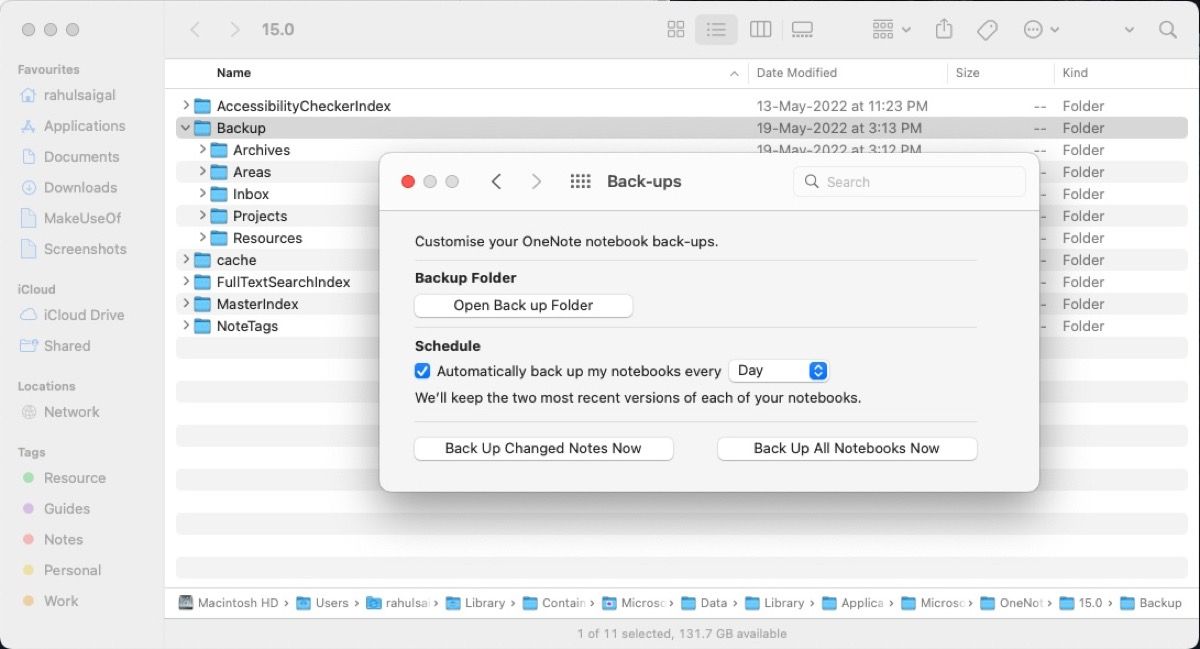 Cách đồng bộ hóa OneNote Notebooks
Sổ tay được lưu vào tài khoản OneDrive của bạn sẽ tự động được lưu và đồng bộ hóa. Sổ ghi chép cục bộ được lưu tự động nhưng không được đồng bộ hóa với bất kỳ thiết bị nào khác. Trong khi đồng bộ hóa diễn ra trong nền, bạn có thể kích hoạt nó theo cách thủ công.
Bấm chuột phải vào sổ tay của bạn và chọn Đồng bộ hóa Notebook này ngay bây giờ. Tương tự, trong OneNote cho Windows 10, hãy chọn Sync> Sync This Notebook. Nếu bạn thấy biểu tượng chữ thập (X) trong sổ ghi chép của mình, hãy bấm chuột phải vào sổ tay một lần nữa và chọn Trạng thái đồng bộ hóa máy tính xách tay.

Trên Đồng bộ hóa sổ tay được chia sẻ hộp thoại, bạn sẽ thấy thanh tiến trình ở bên trái Đồng bộ hóa ngay bây giờ cho mỗi sổ tay đang đồng bộ hóa. Nhấp chuột Đồng bộ tất cả để đồng bộ hóa tất cả sổ ghi chép đang mở.

Nếu bạn sử dụng cả hai ứng dụng OneNote, hãy nhớ rằng OneNote Desktop được xây dựng dựa trên mô hình kiến trúc đồng bộ cũ. Quá trình đồng bộ hóa sẽ không diễn ra ngay lập tức. Gần đây, blog cộng đồng công nghệ của Microsoft đã chia sẻ kế hoạch tung ra một bản cập nhật lớn cho ứng dụng OneNote với công cụ đồng bộ mới nhất.
Cách in từ OneNote
OneNote mô phỏng việc ghi chú trên giấy. Nó sử dụng một phương pháp nhập tự do, trong đó bạn có thể nhập ghi chú của mình ở bất kỳ đâu trên trang. Do đó, không có cấu trúc bố cục trang cố định của các trang. Tác dụng của cấu trúc này được nhìn thấy khi bạn in ra các ghi chú của mình.
Để có một bản in, hãy truy cập Tệp> In> Xem trước khi in và xem trước bản ghi chú đã in của bạn trước đó. Bạn có thể thay đổi Cài đặt in và bấm vào In để in ghi chú của bạn.

Nếu bạn lo lắng về định dạng và bố cục của ghi chú đã in, hãy sao chép và dán nội dung đó vào Word và sửa định dạng / bố cục theo ý bạn. Trong khi bạn có thể định cấu hình Khổ giấy theo đặc điểm kỹ thuật của bạn, bạn sẽ gặp khó khăn khi sắp xếp các thùng chứa.
Cách xóa sổ tay trong OneNote
Xóa sổ ghi chép trong OneNote không đơn giản như bạn tưởng. OneNote không bao gồm tùy chọn xóa cho sổ ghi chép. Có một giải pháp khác, nhưng trước khi bạn xóa chúng, hãy sao lưu sổ ghi chép của bạn.
Trước tiên, chúng tôi sẽ đóng sổ ghi chép trong OneNote. Bấm chuột phải vào tên sổ ghi chép và chọn Đóng Sổ tay này. Sổ tay sẽ biến mất khỏi chế độ xem sau vài giây.

Bây giờ đi đến OneDrive> Tài liệu thư mục, kiểm tra biểu tượng bên cạnh sổ ghi chép và nhấp vào Xóa bỏ.

Để xóa sổ ghi chép được lưu trữ cục bộ trên PC của bạn, hãy truy cập Tài liệu> OneNote Notebooks thư mục và tiếp tục. Bạn cũng có thể xóa các phần / trang khỏi sổ ghi chép của mình. Nhấp chuột phải vào phần hoặc trang và chọn Xóa bỏ. Bản sao của phần / trang đã xóa vẫn còn trong thùng rác của sổ ghi chép đó trong 60 ngày.
Các trang đã xóa được lưu trữ trong một Các trang đã xóa phần của thùng rác máy tính xách tay. Để mở nó, hãy chuyển đến sổ ghi chép của bạn và nhấp vào Thùng rác Máy tính xách tay. Xem hướng dẫn của chúng tôi để khôi phục các ghi chú đã xóa và không bao giờ mất sổ ghi chép để biết thêm thông tin.

Khắc phục sự cố OneNote với các bản sửa lỗi nhanh này
Hy vọng rằng chúng tôi đã giải đáp tất cả các câu hỏi phổ biến mà người dùng OneNote có thể gặp phải khi sử dụng ứng dụng. Nếu bạn chỉ mới bắt đầu, hãy đọc kỹ hướng dẫn này.
Đôi khi, bạn có thể gặp sự cố với OneNote và nó ngừng hoạt động bình thường. Có thể xảy ra sự cố với đồng bộ hóa, sự cố thông tin đăng nhập, sự cố và các sự cố khác. Đọc hướng dẫn của chúng tôi để khám phá các cách khắc phục sự cố OneNote của bạn.