
5 ứng dụng chuyển đổi tiền tệ tốt nhất cho Windows
Các công cụ chuyển đổi trực tuyến giúp bạn dễ dàng chuyển đổi tiền tệ từ loại này sang loại tiền khác. Ngay cả bản thân Google cũng có một công cụ chuyển đổi tiền tệ tiện dụng mà bạn có thể sử dụng để tìm ra ngoại tệ có giá trị bao nhiêu tính theo nội tệ của mình.
Tuy nhiên, việc chuyển đổi các tab liên tục có thể làm giảm năng suất của bạn nếu bạn cần thực hiện vô số chuyển đổi, chẳng hạn như khi tạo bảng tính. Đây là nơi các ứng dụng chuyển đổi tiền tệ trở nên hữu ích.
Nếu bạn cũng cần thường xuyên chuyển đổi tiền tệ để hoạt động kinh doanh của mình suôn sẻ, thì đây là năm ứng dụng chuyển đổi tiền tệ tốt nhất mà bạn nên thử.
1. Đầu tiên, hãy dùng thử Ứng dụng Máy tính Tích hợp sẵn của Windows
Trước khi chuyển sang các ứng dụng chuyển đổi tiền tệ của bên thứ ba, hãy xem ứng dụng Máy tính tích hợp trong Windows. Trong số rất nhiều tính năng tuyệt vời của ứng dụng Windows Calculator, chuyển đổi tiền tệ là một tính năng mà bạn có thể chưa từng sử dụng trước đây.
Trừ khi bạn đang chuyển đổi một loại tiền tệ ít phổ biến hơn, bạn sẽ tìm thấy đơn vị tiền tệ có liên quan của mình trong danh sách các loại tiền tệ có sẵn để chuyển đổi. Phần tốt nhất? Bạn có thể cập nhật tỷ giá hối đoái theo thời gian thực chỉ với một cú nhấp chuột.
Để chuyển đổi đơn vị tiền tệ trong ứng dụng Máy tính Windows, hãy làm theo các bước sau:
- Khởi chạy Windows Máy tính ứng dụng.
- Ở góc trên bên trái, nhấp vào ba đường ngang.
- Trong menu bên trái, hãy chọn Tiền tệ Dưới Bộ chuyển đổi.
- Nhấp vào đầu tiên mũi tên thả xuống để chọn loại tiền bạn muốn chuyển đổi.
- Chọn đơn vị tiền tệ địa phương hoặc đơn vị tiền tệ ưa thích bạn muốn chuyển đổi bằng cách nhấp vào mũi tên thả xuống thứ hai.
- Để biết tỷ lệ chuyển đổi theo thời gian thực, hãy nhấp vào Cập nhật tỷ giá.
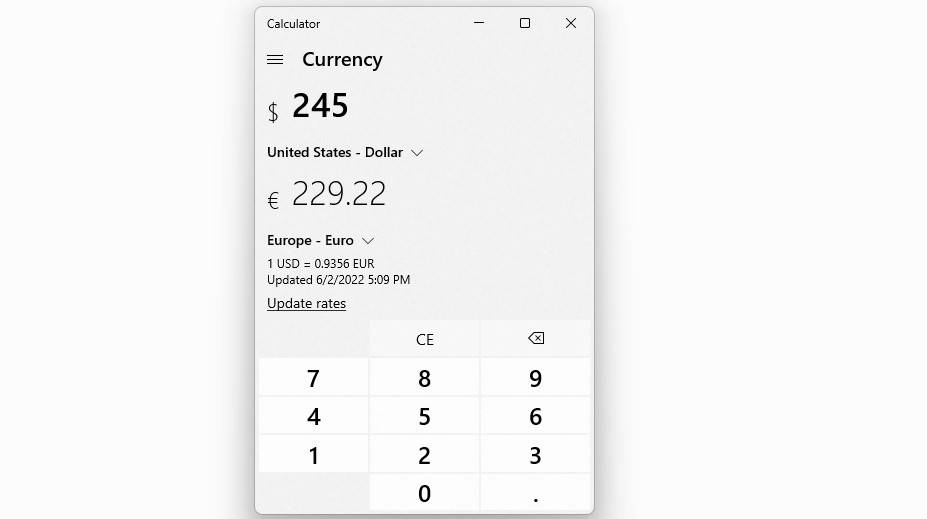
Đó là tất cả. Khi bạn nhập đơn vị tiền tệ đầu tiên, trình chuyển đổi sẽ chuyển đổi nó dựa trên tỷ giá hối đoái hiện tại. Ứng dụng Windows Calculator đơn giản hóa việc chuyển đổi tiền tệ bằng cách loại bỏ nhu cầu chuyển đổi cửa sổ.
Callista Currency Converter là một ứng dụng tiện dụng khác từ Microsoft Store ưu việt hơn những ứng dụng khác ở chỗ nó cho phép bạn chuyển đổi một loại tiền tệ thành nhiều loại tiền tệ cùng một lúc. Ứng dụng sử dụng các nguồn đáng tin cậy, bao gồm Ngân hàng Trung ương Châu Âu và Yahoo Finance, để lấy dữ liệu tỷ giá hối đoái, nhưng danh sách các loại tiền tệ khá hạn chế.
Đây là cách bạn có thể chuyển đổi tiền tệ bằng ứng dụng Callista Currency Converter:
- Khởi chạy Công cụ chuyển đổi tiền tệ Callista ứng dụng.
- Ở phía bên trái, dưới màn hình số, hãy nhấp vào Cập nhật biểu tượng.
- Nhấp vào biểu tượng hình tròn bên cạnh Chọn đơn vị tiền tệ tại đây.
- Chọn loại tiền bạn muốn chuyển đổi và tất cả các loại tiền bạn muốn chuyển đổi. (Không có giới hạn về số lượng đơn vị tiền tệ bạn có thể chọn)
- Ở góc trên bên trái, nhấp vào Mũi tên quay lại sau khi được chọn.
- Nhập số tiền bằng đơn vị tiền tệ bạn đã chọn và nhấn đi vào.


Khi bạn chọn một loại tiền tệ mà tỷ giá hối đoái không có sẵn từ Ngân hàng Trung ương Châu Âu, bạn sẽ được nhắc chọn Yahoo Finance làm nhà cung cấp tỷ giá hối đoái. Nếu bạn gặp phải cửa sổ bật lên này, hãy chọn Đúng và tiếp tục chuyển đổi của bạn sau khi cập nhật tỷ giá.
Tải xuống: Callista Currency Converter dành cho Windows (Miễn phí)
Currency Converter Live là một công cụ hữu ích khác để chuyển đổi tiền tệ. Mataf cung cấp năng lượng cho ứng dụng, vì vậy bạn có thể mong đợi tỷ lệ chuyển đổi chính xác hơn. Ngoài ra, ứng dụng tự hào có giao diện người dùng trực quan, vì vậy việc làm quen với nó sẽ không thành vấn đề.
Sau đây là các bước bạn cần làm để thực hiện chuyển đổi tiền tệ bằng ứng dụng Trực tiếp Chuyển đổi Tiền tệ:
- Khởi chạy ứng dụng.
- Chọn đơn vị tiền tệ chính mà bạn muốn chuyển đổi.
- Chọn đơn vị tiền tệ địa phương của bạn từ menu thả xuống thứ hai – đơn vị tiền tệ bạn muốn chuyển đổi đơn vị tiền tệ chính của mình thành.
- Nhập số tiền vào ô và nó sẽ được chuyển đổi tự động.

Như với ứng dụng Callista Currency Converter, bạn sẽ không thể chuyển đổi một loại tiền tệ thành nhiều loại tiền tệ cùng một lúc. Do đó, bạn sẽ phải chuyển đổi cặp cho mỗi lần chuyển đổi.
Tải xuống: Chuyển đổi tiền tệ trực tiếp cho Windows (Miễn phí)
Currency, một công cụ chuyển đổi tiền tệ dễ sử dụng khác, có giao diện đơn giản và thực hiện những gì nó phải làm. Nó cũng miễn phí để sử dụng.
Nhà phát triển đề cập trên Microsoft Store rằng tỷ giá hối đoái dựa trên tỷ giá do các ngân hàng trung ương quốc gia công bố để bạn sẽ nhận được tỷ giá hối đoái theo thời gian thực. Nếu bạn muốn cập nhật chúng theo cách thủ công, hãy nhấp vào giao diện và nhấn Cập nhật bây giờ.

Theo mặc định, sẽ có một cặp tiền tệ. Bạn có thể chọn đơn vị tiền tệ ưa thích của mình trong cặp bằng cách nhấp vào mũi tên hướng xuống bên cạnh lá cờ. Sau đó, nhấp vào hộp tiền tệ để mở màn hình số để nhập giá trị tiền tệ của bạn. Sau khi được thêm vào, giá trị sẽ được chuyển đổi ngay lập tức để bạn có thể thực hiện chuyển đổi nhanh chóng.

Như với Callista Currency Converter, bạn có thể thêm bao nhiêu đơn vị tiền tệ tùy thích để chuyển đổi đơn vị tiền tệ chính của mình thành nhiều loại tiền tệ trong một lần. Để thêm đơn vị tiền tệ mới vào danh sách, hãy nhấp chuột phải vào giao diện của ứng dụng và nhấp vào Thêm nút.

Cuối cùng nhưng không kém phần quan trọng, bạn có thể di chuyển bất kỳ loại tiền nào từ bất kỳ vị trí nào lên trên cùng – chỉ cần nhấp chuột phải vào ba chấm ngang trong hộp tiền tệ và chọn Chuyển đến Đầu tiên.

Tải xuống: Tiền tệ cho Windows (Miễn phí)

Công cụ chuyển đổi tiền tệ XXL không có giao diện trực quan như các ứng dụng khác trong danh sách, nhưng nó có nhiều tính năng và dễ sử dụng.
Bắt đầu bằng cách chọn hai loại tiền tệ trong cặp từ bên phải và bên trái. Sau khi được chọn, bạn có thể nhập giá trị của đơn vị tiền tệ chính của mình vào máy tính và nó sẽ ngay lập tức chuyển đổi giá trị dựa trên tỷ giá chuyển đổi của Ngân hàng Trung ương Châu Âu.
Ngoài ra, bạn có thể xem biểu đồ tỷ lệ chuyển đổi của cặp đã chọn, thay đổi chủ đề và điều chỉnh độ chính xác. Để truy cập các tính năng bổ sung này, hãy nhấp chuột phải vào giao diện của ứng dụng.
Cuối cùng nhưng không kém phần quan trọng, có một tùy chọn để sao chép đầu ra, bạn có thể tìm thấy tùy chọn này ở góc dưới cùng bên trái – một tính năng hữu ích để sử dụng khi tạo bảng tính. Hạn chế duy nhất là chỉ có một số loại tiền có hạn.
Tải xuống: Công cụ chuyển đổi tiền tệ XXL dành cho Windows (Miễn phí)
Chuyển đổi tiền tệ dễ dàng bằng ứng dụng tiền tệ của Windows
Tất cả các ứng dụng trong danh sách đều đơn giản hóa việc chuyển đổi tiền tệ cho bạn. Tất cả chúng đều miễn phí, vậy tại sao bạn không thử tất cả và xem cái nào phù hợp với bạn nhất?
Mặc dù bạn có thể sử dụng các ứng dụng chuyển đổi tiền tệ của Windows trong văn phòng, nhưng chúng sẽ không hữu ích trong các chuyến đi nước ngoài. Vì vậy, đừng quên tải điện thoại di động của bạn với một số ứng dụng trước khi đóng gói hành lý.