
Cách bật và tùy chỉnh Chế độ tối trong Windows 11
Nếu muốn chuyển từ chế độ sáng sang chế độ tối trong Windows 11, bạn có thể thực hiện theo một vài bước đơn giản.
Bạn có phải là kiểu người bật ngay chế độ tối bất cứ khi nào họ có cơ hội? Chế độ tối là một tính năng của nhiều ứng dụng và hệ thống thay đổi bảng màu thành văn bản sáng trên nền tối. Có lẽ bạn thích tính thẩm mỹ hơn hoặc thấy nó dễ nhìn hơn.
Rất may, Windows 11 có cài đặt chế độ tối giúp thay đổi màu sắc của hệ điều hành ngay lập tức. Nó cực kỳ dễ kích hoạt và chúng tôi sẽ hướng dẫn bạn cách thực hiện.
Mục Lục
Cách bật Chế độ tối trên Windows 11
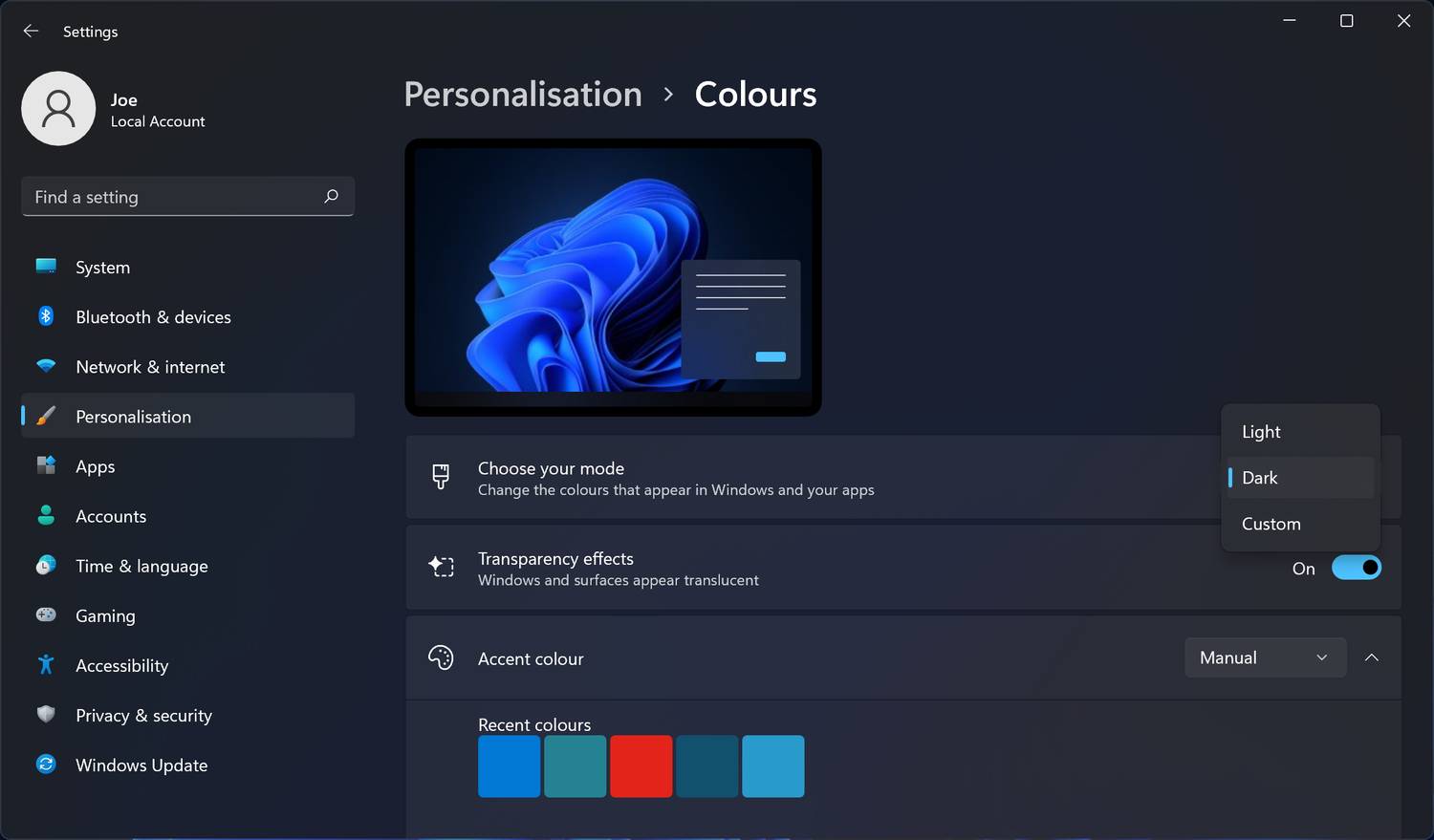
- Để bắt đầu, hãy nhấn Phím Windows + I để mở Cài đặt.
- Từ menu bên trái, hãy chọn Cá nhân hóa.
- Từ ngăn chính, hãy chọn Màu sắc.
- Mở Chọn chế độ của bạn thả xuống và chọn Tối.
- Lựa chọn Phong tục nếu bạn chỉ muốn bật chế độ tối cho các phần tử hệ thống Windows 11 hoặc cho các ứng dụng.
Để kiểm soát tốt hơn chế độ tối, hãy tham khảo hướng dẫn của chúng tôi về cách lên lịch chế độ tối và cách chuyển đổi chế độ tối bằng phím tắt.
Xa hơn xuống Màu sắc trang thiết lập là Màu nhấn. Điều này xuất hiện trong toàn bộ hệ điều hành để làm nổi bật các phần tử, như biểu tượng trên thanh tác vụ. Để thay đổi điều này, hãy đặt menu thả xuống thành Thủ công. Chọn màu mặc định hoặc chọn Xem màu sắc để có nhiều sự lựa chọn hơn để tìm màu tối ưa thích của bạn.
Cách bật Độ tương phản tối trên Windows 11
Windows 11 cũng cung cấp các chủ đề tương phản cho những người bị giảm thị lực hoặc độ nhạy sáng. Bạn có thể áp dụng chủ đề tương phản tối sẽ thay đổi màu sắc của nhiều phần tử hơn chế độ tối được nêu ở trên (như nền của cửa sổ trình duyệt).
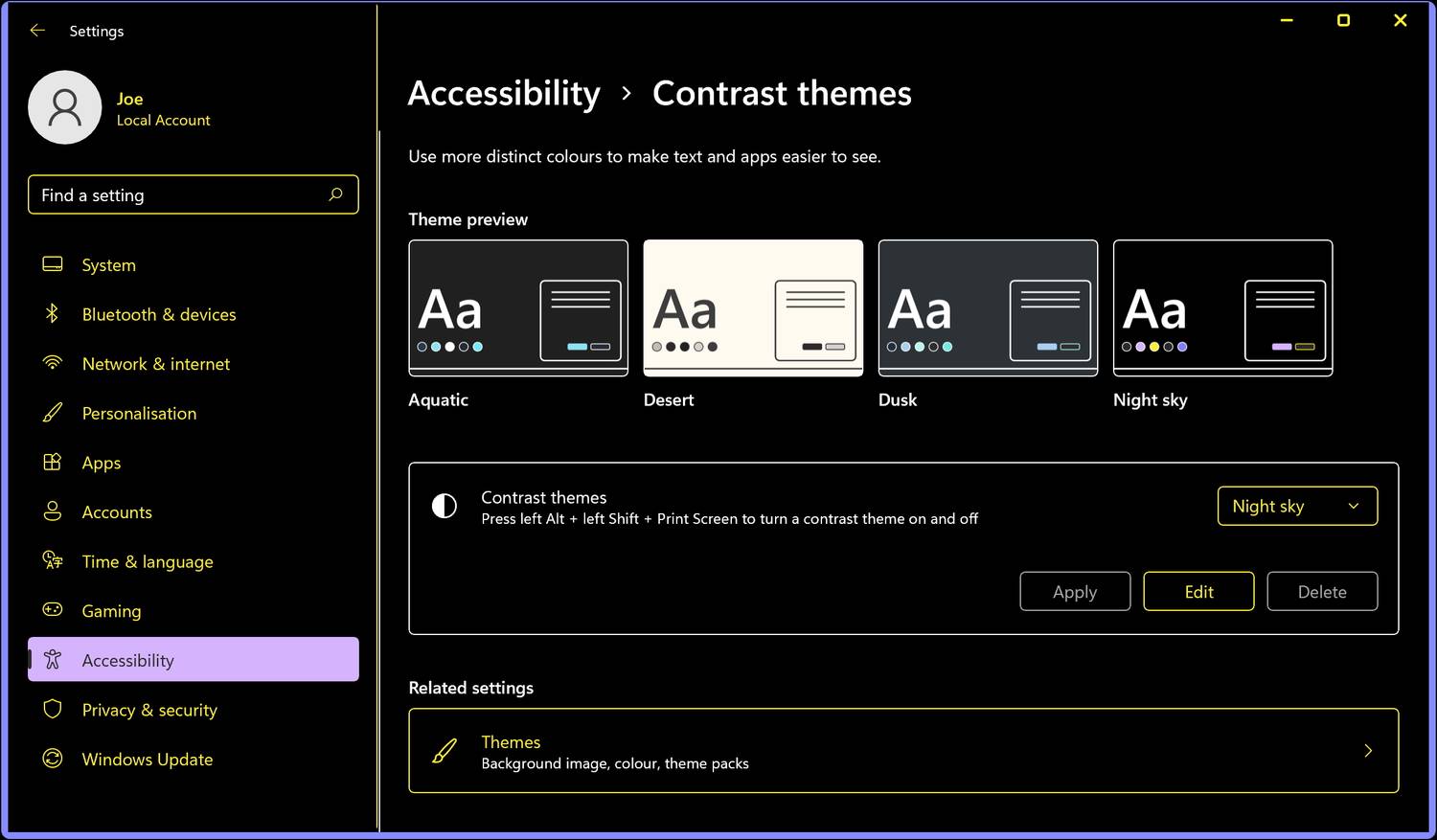
- Nhấn Phím Windows + I để mở Cài đặt.
- Từ menu bên trái, hãy chọn Khả năng tiếp cận.
- Từ ngăn chính, hãy chọn Chủ đề tương phản.
- Sử dụng Chủ đề tương phản thả xuống để chọn một chủ đề tối (ví dụ: Bầu trời đêm hoặc Thủy sinh).
- Lựa chọn Chỉnh sửa nếu bạn muốn tùy chỉnh chủ đề, có lẽ để giảm tông màu sáng hơn.
- Lựa chọn Ứng dụng.
Bảo vệ đôi mắt của bạn với ánh sáng ban đêm
Nếu bạn lo lắng về sức khỏe đôi mắt của mình, có một lựa chọn tốt hơn là chế độ tối. Kiểm tra chức năng đèn ngủ của Windows 11, chức năng này làm giảm ánh sáng xanh lam trên màn hình của bạn đồng bộ với thời gian.