
Cách bật hoặc tắt tiện ích mở rộng tên phím tắt cho phím tắt mới trong Windows 10
Mỗi khi bạn tạo một phím tắt mới, Windows sẽ thêm từ “Phím tắt” vào tên tệp chương trình hoặc ứng dụng. Nếu bạn thấy mình bỏ đi điều này mỗi lần, có một cách để bạn đỡ rắc rối khi thực hiện nó theo cách thủ công. Bạn phải thay đổi phần mở rộng tên phím tắt cho các phím tắt mới trong Windows.
Vì vậy, nếu bạn tin rằng biểu tượng mũi tên uốn lượn trên biểu tượng phím tắt là quá đủ và từ “Phím tắt” trong tên của nó là quá mức cần thiết, thì đây là cách để ngăn Windows làm điều đó.
Cách chỉnh sửa Windows Registry để loại bỏ hậu tố phím tắt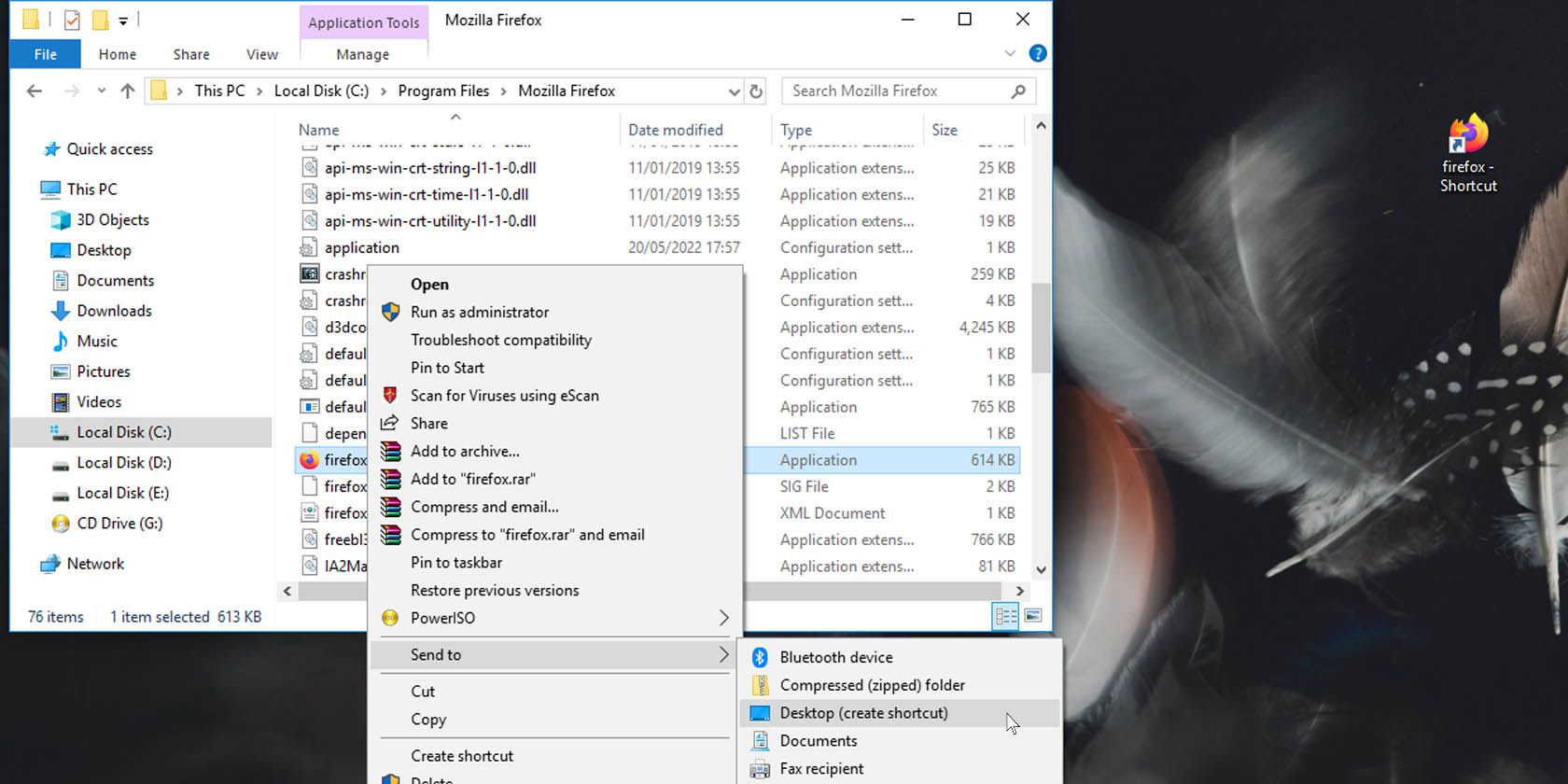
Thông thường, khi bạn tạo một lối tắt (chẳng hạn như sử dụng Gửi tới> Máy tính để bàn (tạo lối tắt) tùy chọn menu ngữ cảnh), Windows sẽ thêm “Lối tắt” vào cuối nó. Để ngăn chặn hành vi này, chúng tôi đang thực hiện chỉnh sửa sổ đăng ký Windows.
Một lời cảnh báo: việc chỉnh sửa sổ đăng ký không chính xác có thể khiến hệ thống của bạn không ổn định, vì vậy hãy cẩn thận khi tinh chỉnh các giá trị trong trình chỉnh sửa sổ đăng ký Windows. Nếu bạn chưa quen với loại điều này, chúng tôi có một hướng dẫn để bạn có thể tìm hiểu thêm về sổ đăng ký Windows và cách chỉnh sửa nó. Trước khi tiếp tục, bạn nên sao lưu sổ đăng ký đề phòng trường hợp xảy ra sự cố.
Cách tắt tiện ích mở rộng tên lối tắt bằng Windows Registry
Nếu bạn đã hoàn tất, hãy làm theo các bước sau để xóa hậu tố “Phím tắt” khỏi tên tệp của các phím tắt mới mà bạn tạo.
- Nhấp vào menu Bắt đầu và nhập “chạy”. Mở Chạy ứng dụng. Ngoài ra, hãy nhấn Thắng + R để mở Chạy ứng dụng.
- Gõ “regedit” và nhấp vào ĐƯỢC RỒI. Một hộp thoại có thể bật lên yêu cầu quyền chỉnh sửa sổ đăng ký; nhấp chuột ĐƯỢC RỒI.
- Trong Registry Editor, điều hướng đến vị trí sau:
HKEY_CURRENT_USERSOFTWAREMicrosoftWindowsCurrentVersionExplorerNamingTemplates - Nếu bạn không có thư mục NamingTemplatesnhấp chuột phải vào thư mục nhà thám hiểm và đi đến Mới > Chìa khóa. Đặt tên cho khóa NamingTemplates va đanh đi vào.
-
bên trong NamingTemplates chìa khóa, mở chuỗi ShortcutNameTemplate.
- Chuỗi này có thể không tồn tại và bạn có thể cần phải tạo nó. Để làm như vậy, hãy nhấp chuột phải vào khoảng trống trong phím NamingTemplates và đi đến Mới> Giá trị chuỗi; gọi tên nó ShortcutNameTemplate và hãy nhấn đi vào.
-
Đặt dữ liệu giá trị của chuỗi ShortcutNameTemplate đến “% s.lnk”, giữ nguyên dấu ngoặc kép, để xóa phần mở rộng tên “- Phím tắt” cho tất cả các phím tắt mới tạo. Bạn có thể cần khởi động lại máy tính của mình hoặc Windows Explorer để các thay đổi có hiệu lực.


Lưu ý rằng phương pháp này sẽ chỉ ảnh hưởng đến các phím tắt bạn tạo sau đó. Mọi phím tắt đã tạo trước đó sẽ không được đổi tên tự động.
Một phương pháp thay thế để bỏ phần mở rộng tên phím tắt
Nếu bạn không muốn thực hiện quá trình tạo khóa và chuỗi mới trong trình soạn thảo Registry của mình, bạn có thể sử dụng phương pháp đơn giản hơn một chút này.
- Mở trình chỉnh sửa sổ đăng ký.
- Điều hướng đến vị trí sau:
HKEY_CURRENT_USERSOFTWAREMicrosoftWindowsCurrentVersionExplorer - Tìm giá trị nhị phân có tên liên kết.
-
Nếu giá trị nhị phân của liên kết không có, hãy tạo nó bằng cách nhấp chuột phải vào khoảng trống và chọn Mới> Giá trị nhị phân. Đổi tên giá trị nhị phân mới liên kết.
- Nhấp đúp vào nó để mở nó và thay đổi dữ liệu giá trị của nó thành “00 00 00 00.” Bạn không cần dấu ngoặc kép.
-
Lựa chọn ĐƯỢC RỒI và đóng trình chỉnh sửa sổ đăng ký. Bạn có thể cần phải khởi động lại máy tính của mình hoặc Windows Explorer để điều này có hiệu lực.


Giá trị bạn có thể thấy trong giá trị nhị phân của liên kết trên máy tính của bạn có thể khác. Nó phụ thuộc vào phiên bản Windows và phiên bản bạn đang chạy. Nó không thực sự quan trọng giá trị là bao nhiêu; thay thế nó bằng tất cả các số không sẽ ngăn Windows thêm phần mở rộng tên “Phím tắt” vào các phím tắt mới tạo.
Hoàn nguyên về Hệ thống đặt tên lối tắt mặc định của Windows
Nếu bạn đã sử dụng phương pháp đầu tiên để xóa phần mở rộng tên “Phím tắt” cho các phím tắt mới, chỉ cần xóa ShortcutNameTemplate giá trị chuỗi trong NamingTemplates Chìa khóa.
Để hoàn nguyên về lược đồ đặt tên lối tắt mặc định của Windows nếu bạn đã sử dụng phương pháp thay thế, hãy xóa liên kết giá trị nhị phân. Điều này sẽ hoạt động trong cả hai trường hợp, cho dù liên kết giá trị tồn tại trước khi bạn thực hiện thay đổi đối với giá trị của nó hoặc nếu bạn đã tạo liên kết coi trọng bản thân. Windows sẽ tạo lại giá trị nếu và khi nó cần và phải hoạt động bình thường có hoặc không có giá trị nhị phân.
Chỉnh sửa giao diện của Windows
Làm cho Windows có giao diện như ý bạn không khó và có một số tùy chỉnh thẩm mỹ mà bạn có thể thực hiện để mang lại cảm giác thoải mái cho nó. Một số trong số đó – chẳng hạn như thay đổi cách Windows đặt tên các phím tắt mới được tạo – phục vụ mục đích kép là trông gọn gàng và tiết kiệm thời gian cho bạn.