Cổng USB không hoạt động? Cách chẩn đoán và khắc phục sự cố trong Windows
Cổng USB PC hoặc máy tính xách tay của bạn đã ngừng hoạt động? Để khắc phục điều này, bạn cần chẩn đoán gốc rễ của vấn đề. Dưới đây là mọi thứ bạn cần biết để nhanh chóng làm cho các cổng USB của bạn hoạt động trở lại trên bất kỳ PC hoặc máy tính xách tay nào.
Mục Lục
Bạn nghĩ rằng cổng USB của bạn không hoạt động? Kiểm tra nó!
Trước khi tiếp tục, hãy đảm bảo rằng đó là cổng bị lỗi chứ không phải thiết bị bạn đang kết nối.
Để xác định đó là sự cố, bạn sẽ cần biết cách khắc phục sự cố cổng USB. Điều này có nghĩa là biết cách kiểm tra cổng USB.
Bắt đầu bằng cách kết nối thiết bị với một cổng USB khác. Nếu nó hoạt động, thì vấn đề là cổng đầu tiên; nếu thiết bị vẫn không được phát hiện, bạn có một thiết bị bị lỗi. (Lưu ý rằng nếu bạn không thể định dạng lại ổ USB, nó sẽ cần thay thế.)

Nếu có vấn đề với cổng USB của bạn, bạn sẽ nhận thấy điều đó nhờ một trong những điều sau:
- Thiết bị được kết nối không được phát hiện
- Hệ điều hành của bạn hiển thị thông báo lỗi liên quan đến thiết bị (việc tháo và thay thế thiết bị có thể giải quyết được vấn đề này)
Dù bằng cách nào, bạn cũng nên điều tra trạng thái của cổng USB. Nó đã bị hư hỏng trong bất kỳ cách nào? Cách an toàn nhất để tìm hiểu là tắt PC hoặc máy tính xách tay của bạn.
Tiếp theo, hãy nhìn vào cổng USB. Nó có sạch sẽ và không có bụi không? Có khả năng bụi bẩn, bụi bẩn và các mảnh vụn thông thường có thể đã dính vào cổng. Điều này có thể xảy ra với máy tính xách tay và máy tính để bàn.
Bụi sẽ làm giảm luồng không khí, khiến hệ thống của bạn quá nóng. Nó đặc biệt gây hại cho máy tính xách tay, nơi quá nhiệt có thể làm giảm hiệu suất trong vài giây. Để khắc phục điều này, hãy làm sạch cổng USB bằng một lon khí nén. Máy hút bụi cũng có thể tỏ ra tiện dụng ở đây.
Cuối cùng, lấy cáp USB (hoặc ổ đĩa flash) và nhẹ nhàng xoay nó xung quanh. Nếu ổ đĩa đang di chuyển và cảm thấy lỏng lẻo — thông thường điều này sẽ lên và xuống — thì bạn có vấn đề.
Cách sửa cổng USB bị hỏng trên PC và máy tính xách tay
Chúng ta sẽ xem xét một số bản sửa lỗi phần mềm trong giây lát, nhưng trước tiên, điều gì sẽ xảy ra nếu cổng USB bị lỏng?
Cổng USB được hàn vào bo mạch trong máy tính của bạn. Đây có thể là bo mạch chủ nhưng thường là bảng mạch in thứ cấp (PCB). Với việc sử dụng thường xuyên, các cổng có thể di chuyển được, đôi khi hoàn toàn không bị dính vào.
Thông thường, điều này phụ thuộc vào hình dạng của các thiết bị USB được kết nối. Mặc dù Wi-Fi nhỏ, Bluetooth và thậm chí bộ nhớ flash USB mới không có khả năng gây ra bất kỳ căng thẳng đáng kể nào đối với kết nối vật lý của cổng, nhưng các ổ bộ nhớ “dính” cũ hơn lại là một câu chuyện khác. Cáp USB cũng vậy; kích thước và trọng lượng liên quan của chúng hoạt động như một loại đòn bẩy, góp phần làm cho các cổng USB hoạt động lỏng lẻo.
Nếu bạn nghi ngờ rằng các cổng USB của bo mạch chủ của bạn không hoạt động, việc thay thế chúng không dễ dàng. Trên máy tính để bàn, bạn có thể tìm thấy một bo mạch thay thế có thể được khoét vào mà không cần quá nhiều công sức. Bạn muốn biết cách sửa lỗi cổng USB trên máy tính xách tay? Nó sẽ lấy một cái mỏ hàn. Dưới đây là một ví dụ về những gì bạn có thể cần thực hiện để hàn lại đầu nối USB vào máy tính xách tay của mình:
Tất nhiên, bạn có thể mang nó đến một chuyên gia để sửa chữa, nhưng sẽ có chi phí liên quan đến việc này. Nếu bạn muốn tự làm, hãy chắc chắn rằng bạn biết cách hàn. Nếu bạn không chắc chắn, hãy kiểm tra các bản sửa lỗi phần mềm trước.
Có thể khởi động lại máy tính Sửa cổng USB bị hỏng không?
“Bạn đã thử tắt và bật lại chưa?”
Chế độ chờ hỗ trợ công nghệ cũ này nổi tiếng vì một lý do: nó hoạt động!
Khi thiết bị USB không nhận dạng của bạn được cắm chính xác vào cổng USB nghi ngờ, hãy khởi động lại máy tính của bạn. Khi hệ điều hành đã khởi động lại, nó sẽ phát hiện thiết bị USB. Nếu không, bạn nên xem thiết bị trong trình quản lý thiết bị Windows.
Cách kiểm tra cổng USB trên Windows 10 bằng Trình quản lý thiết bị
Device Manager là một công cụ hệ thống trong Windows liệt kê các thiết bị được gắn vào máy tính của bạn. Chúng được nhóm thành các danh mục, được liệt kê theo thứ tự bảng chữ cái, cho phép bạn nhanh chóng tìm thấy thiết bị bạn đang tìm kiếm.
Để kiểm tra trạng thái của các cổng USB của bạn trong Windows 10 và 11:
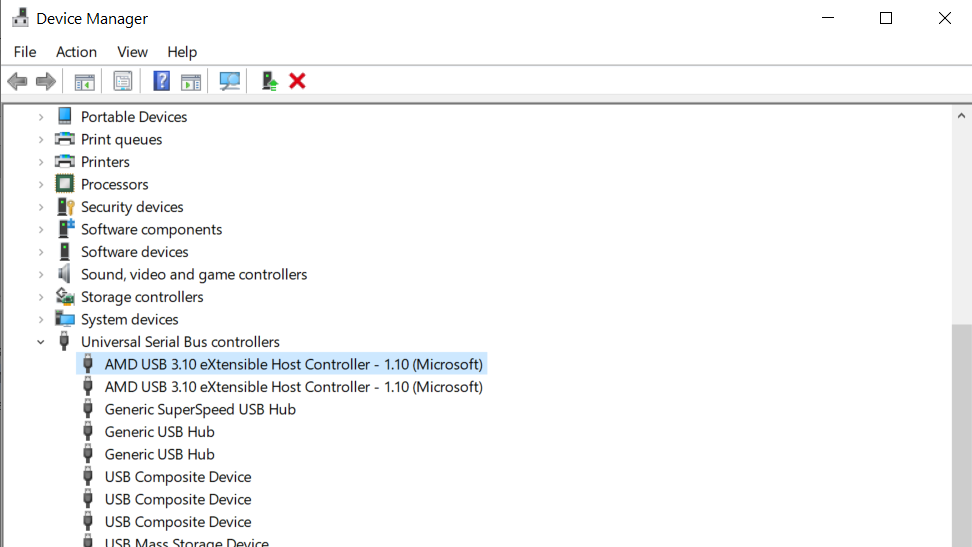
- Kích chuột phải Bắt đầu và chọn Quản lý thiết bị
- Duyệt danh sách cho Bộ điều khiển Bus nối tiếp đa năng
- Mở rộng điều này và tìm kiếm Bộ điều khiển máy chủ USB (thiết bị của bạn có thể có tiêu đề dài hơn, nhưng nó sẽ có ba từ đó)
- Nhấp chuột phải vào Bộ điều khiển máy chủ USB (và bất kỳ bản sao nào) và chọn Gỡ cài đặt
- Khởi động lại máy tính của bạn
- Nếu không có Bộ điều khiển Máy chủ USB nào được liệt kê, hãy nhấp vào Quét các thay đổi phần cứng trên thanh công cụ

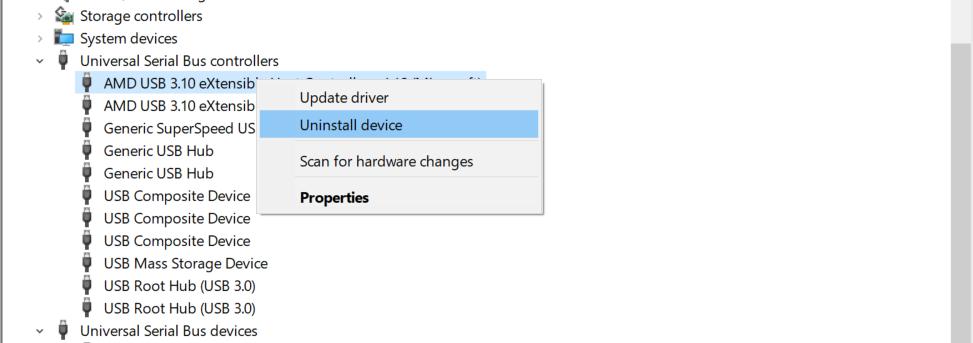
Lưu ý rằng nếu bạn đang sử dụng chuột và bàn phím USB, nó sẽ bị tắt trong khi gỡ cài đặt Bộ điều khiển máy chủ USB.
Cài đặt nguồn có khiến cổng USB của bạn hoạt động không?
Nếu cài đặt quản lý nguồn đang ghi đè bộ điều khiển USB của bạn, điều này sẽ ảnh hưởng đến việc phát hiện các thiết bị USB. Sẽ xuất hiện thông báo USB không hoạt động nhưng thực chất hệ điều hành đã đưa thiết bị vào trạng thái ngủ.
Điều này đặc biệt có liên quan nếu bạn cho rằng cổng USB máy tính xách tay của mình không hoạt động. Tuy nhiên, nếu muốn giảm mức sử dụng điện năng, bạn có thể đã đặt màn hình Windows 10 của mình thành công suất thấp.
Đình chỉ có chọn lọc USB là một cài đặt tiết kiệm năng lượng sẽ cắt điện cho thiết bị USB, do đó làm giảm mức sử dụng pin.
Tính năng này thường hoạt động tốt, nhưng đôi khi có vẻ như có vấn đề với các cổng USB của bạn.
Khắc phục sự cố này bằng cách mở Bảng điều khiển Windows và điều chỉnh cài đặt.
- Nhấp chuột Bắt đầu và nhập bảng điều khiển
- Chọn kết quả tương ứng
- Đi đến Phần cứng và Âm thanh> Tùy chọn Nguồn
- Tại đây, tìm kế hoạch đã chọn và nhấp vào Thay đổi cài đặt gói> Thay đổi cài đặt nguồn nâng cao
- Tìm thấy Cài đặt USB và mở rộng để tìm USB chọn cài đặt tạm ngưng
- Thay đổi menu thả xuống thành Vô hiệu hóa
- Nhấp chuột Ứng dụng và ĐƯỢC RỒI xác nhận
- Cuối cùng, khởi động lại PC của bạn để đảm bảo thay đổi này được áp dụng
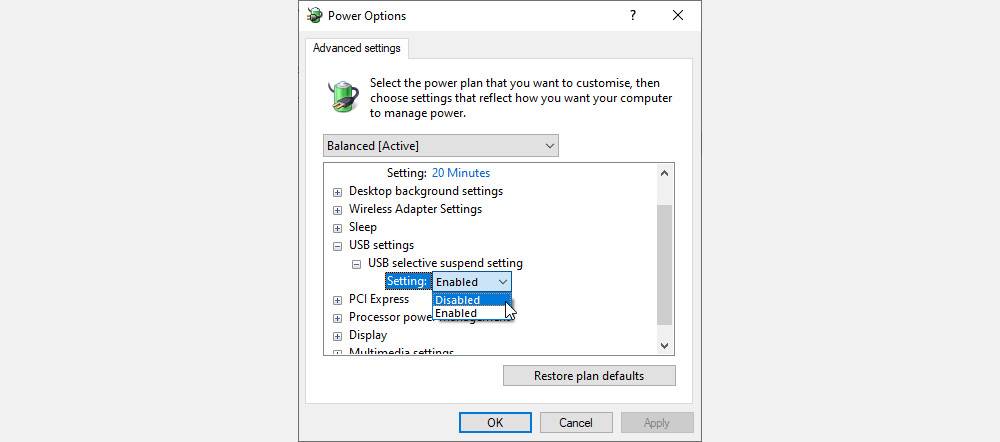
Bạn sẽ thấy rằng bất kỳ cổng USB nào không hoạt động hiện đã được sửa.
Bạn đã sửa cổng USB bị hỏng của mình!
Như bạn có thể thấy, bạn có một số tùy chọn để sửa chữa cổng USB không phản hồi. Trong hầu hết các trường hợp, nó sẽ không chết và bạn sẽ có thể sửa chữa nó. Hãy nhớ rằng, khi cổng USB của bạn không hoạt động, bạn cần phải:
- Kiểm tra thực tế
- Nếu cần thiết, hãy sửa chữa lại cổng
- Khởi động lại Windows
- Kiểm tra Trình quản lý thiết bị, gỡ cài đặt Bộ điều khiển máy chủ USB
- Tắt tùy chọn tiết kiệm năng lượng treo có chọn lọc USB
Cổng USB không phải là điểm yếu tiềm ẩn duy nhất trên máy tính của bạn. Chăm sóc phần cứng của bạn sẽ giảm thiểu các lỗi tiềm ẩn và bạn có thể tiết kiệm rất nhiều tiền nếu biết cách kiểm tra PC để tìm lỗi phần cứng.

Đọc tiếp
Thông tin về các Tác giả