
9 cách sửa lỗi thiếu nút Bluetooth trong Trung tâm hành động Windows 10
Trong Windows 10, bạn có thể sử dụng Bluetooth để kết nối với tai nghe, webcam và loa hoặc gửi tệp và thư mục tới các thiết bị cục bộ khác. Vì vậy, thật bất tiện khi nút Bluetooth biến mất khỏi Trung tâm hành động.
Ngay cả khi Bluetooth đang hoạt động bình thường, nó có thể bị thiếu trong Trung tâm hành động do cài đặt không chính xác. Một lý do khác khiến Bluetooth không hiển thị trong Action Center là hệ thống của bạn không nhận dạng được thiết bị Bluetooth.
Rất may, có nhiều cách để khôi phục nút Bluetooth về Trung tâm Hành động Windows 10 khi nó bị thiếu hoặc bị hỏng.
Menu Trung tâm Hành động được tạo thành hai phần. Ở trên cùng, nó hiển thị thông báo từ các ứng dụng và hệ thống đã cài đặt của bạn.
Ở dưới cùng là menu Tác vụ nhanh, chứa các phím tắt cho các cài đặt chính. Khi có nhiều thông báo mà Windows 10 cần hiển thị, nó sẽ thu gọn menu Quick Actions để tiết kiệm dung lượng. Để kiểm tra tất cả các phím tắt có trong menu Trung tâm hành động, hãy nhấp vào Mở rộng.
Có thể thiếu Bluetooth trong Trung tâm hành động vì không phải tất cả các phím tắt đều được bật theo mặc định hoặc bạn có thể đã vô hiệu hóa phím tắt Bluetooth do nhầm lẫn. Bất kể nguyên nhân là gì, đây là cách bạn khắc phục nó:
- Nhấn Win + A để mở Trung tâm hành động và chọn Quản lý thông báo từ góc trên bên phải.
- Nhấp chuột Chỉnh sửa các thao tác nhanh của bạn. Thao tác này sẽ mở menu Trung tâm hành động.
- Lựa chọn Thêm> Bluetooth> Xong.

Ghi chú: Khi chế độ chỉnh sửa được bật, bạn có thể di chuyển các ô xung quanh tùy thích. Nếu bạn muốn ô Bluetooth là một phần của menu thu gọn, hãy di chuyển nó lên hàng trên cùng.
Mục Lục
2. Kiểm tra xem thiết bị của bạn có hỗ trợ Bluetooth không
Nếu bạn không có tùy chọn thêm Bluetooth vào danh sách nhanh của Trung tâm hành động, có khả năng trình điều khiển Bluetooth của bạn bị thiếu hoặc thiết bị của bạn không hỗ trợ Bluetooth. Dưới đây là cách bạn có thể kiểm tra xem Bluetooth có được hỗ trợ và định cấu hình đúng cách trên thiết bị của mình hay không:
- Nhấn Windows Key + I để mở bảng Cài đặt, sau đó đi tới Thiết bị.
- Nếu Bluetooth và các thiết bị khác menu hiển thị, thiết bị của bạn hỗ trợ công nghệ Bluetooth.
- Nếu menu không hiển thị, hãy tìm kiếm quản lý thiết bị trong thanh tìm kiếm của menu Bắt đầu và chọn Trận đấu hay nhất.
- Kiểm tra xem có Bluetooth bên trong danh sách thiết bị có sẵn.

Bluetooth có thể nằm trong Thiết bị ẩn danh sách, vì vậy hãy nhấp vào Xem> Hiển thị thiết bị ẩn và kiểm tra xem Bluetooth có được liệt kê hay không.
Nếu thiếu Bluetooth trong danh sách, bạn có thể thêm Bluetooth vào máy tính của mình bằng cách sử dụng bộ điều hợp Bluetooth. Khi quyết định bạn nên mua bộ điều hợp nào, hãy kiểm tra các thuộc tính tương thích của nó.
3. Kiểm tra Cài đặt Bluetooth
Thậm chí nếu Thông báo và hành động cài đặt được đặt đúng cách, bạn vẫn cần kiểm tra Cài đặt Bluetooth.
- Nhấp chuột Bắt đầu> Cài đặt> Thiết bị> Bluetooth và các thiết bị khác.
- Ở dưới Cài đặt liên quannhấp chuột Các tùy chọn Bluetooth khác.
- Chọn Tùy chọn tab và kiểm tra Hiển thị biểu tượng Bluetooth trong khu vực thông báo.
- Nhấp chuột Áp dụng> OK.

4. Tắt Khởi động nhanh
Khởi động nhanh giúp tăng tốc thời gian khởi động, vì vậy Windows 10 mất ít thời gian hơn để khởi chạy. Tuy nhiên, nó có thể ảnh hưởng đến các chương trình được thiết lập để chạy khi khởi động, vì vậy tốt hơn là bạn nên tắt nó đi.
- Nhấp chuột Bắt đầu> Cài đặt> Hệ thống.
- Từ menu bên trái, hãy chọn Sức mạnh và giấc ngủ.
- Nhấp chuột Cài đặt nguồn bổ sung> Chọn chức năng của nút nguồn.
- Lựa chọn Thay đổi cài đặt hiện không khả dụng.
- Bỏ chọn Bật khởi động nhanh (khuyến nghị).
- Đánh vào Lưu thay đổi cái nút.

5. Chạy Trình gỡ rối Bluetooth
Chạy trình khắc phục sự cố có thể đủ để khắc phục hầu hết các sự cố ảnh hưởng đến chức năng Bluetooth.
- Hướng tới Bắt đầu> Cài đặt> Cập nhật & Bảo mật.
- Nhấp chuột Khắc phục sự cố> Trình gỡ rối bổ sung.
- Từ Tìm và khắc phục các sự cố khác menu, nhấn Bluetooth> Chạy trình khắc phục sự cố.

Trình khắc phục sự cố Bluetooth sẽ tự động khắc phục mọi sự cố được phát hiện. Sau khi quá trình hoàn tất, hãy khởi động lại PC hoặc máy tính xách tay của bạn và kiểm tra xem Bluetooth hiện đã khả dụng trong menu Trung tâm hành động hay chưa.
6. Sử dụng Trình khắc phục sự cố phần cứng và thiết bị
Trình khắc phục sự cố Phần cứng và Thiết bị hiện “ẩn” trong Windows 10. Tuy nhiên, bạn vẫn có thể truy cập nó bằng Command Prompt. Đây là cách bạn có thể làm điều đó:
- Trong thanh tìm kiếm của menu Bắt đầu, hãy tìm kiếm dấu nhắc lệnh và chọn Chạy như quản trị viên.
- Đầu vào msdt.exe -id DeviceDiagnostic. Thao tác này sẽ mở trình khắc phục sự cố.
- Nhấp chuột Kế tiếp để khởi chạy quá trình quét.

Trình khắc phục sự cố sẽ tìm và khắc phục sự cố với thiết bị Bluetooth của bạn. Nếu nó hiển thị Khắc phục sự cố không thể xác định được sự cố thông báo, bạn phải thử một giải pháp khác.
7. Kiểm tra Dịch vụ hỗ trợ Bluetooth
Ứng dụng của bên thứ ba hoặc thao tác thủ công của người dùng có thể đã vô hiệu hóa Dịch vụ hỗ trợ Bluetooth, xóa biểu tượng Bluetooth khỏi Trung tâm hành động. Đây là cách bạn có thể kiểm tra cài đặt dịch vụ Hỗ trợ Bluetooth:
- Trong thanh tìm kiếm của menu Bắt đầu, hãy tìm kiếm dịch vụ và chọn kết quả phù hợp nhất.
- Nhấn đúp chuột Dịch vụ hỗ trợ Bluetooth để mở cửa sổ Thuộc tính.
- Kiểm tra Tình trạng dịch vụ ở cuối cửa sổ. Nó nên được Chạy bộ.
- Nếu trạng thái là Chạy bộnhấp chuột Ngừng lại và Khởi đầu để khởi động lại nhanh chóng.
- Nếu trạng thái không Chạy bộsử dụng menu thả xuống bên cạnh Loại khởi động và chọn Tự động.
- Nhấn vào Nộp đơn để lưu cài đặt mới.

8. Sử dụng Startup Repair
Startup Repair là một trong những công cụ mà bạn có thể tìm thấy trong Trình độ cao tùy chọn thực đơn. Nếu bạn đang gặp sự cố cho biết hệ thống bị hỏng, bạn có thể khắc phục sự cố này bằng cách sử dụng Windows Startup Repair.
- nhấn và giữ Sự thay đổi tại màn hình đăng nhập Windows.
- Nhấp chuột Nguồn> Khởi động lại. Bây giờ bạn sẽ xem màn hình khởi động.
- Nhấp chuột Khắc phục sự cố> Tùy chọn nâng cao> Sửa chữa khởi động.
- Chọn một tài khoản quản trị viên và nhập mật khẩu, nếu được yêu cầu.
- Nhấp chuột Còn nữa.
- Khởi động lại PC của bạn sau khi công cụ Startup Repair đã chạy.

9. Tìm kiếm các thay đổi phần cứng
Bên cạnh việc cung cấp chế độ xem có tổ chức về tất cả phần cứng đã cài đặt, Trình quản lý thiết bị cũng có thể được sử dụng như một công cụ khắc phục sự cố.
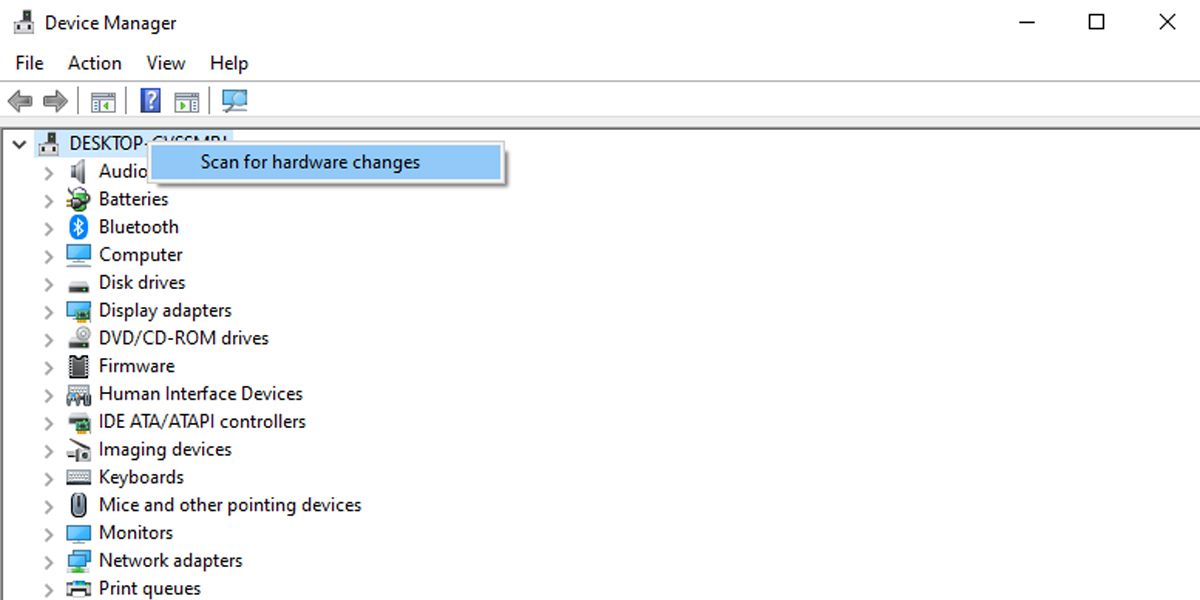
- Trong thanh tìm kiếm của menu Bắt đầu, hãy tìm kiếm quản lý thiết bị và chọn kết quả phù hợp nhất.
- Thiết bị của bạn phải là thiết bị đầu tiên trong danh sách. Nhấp chuột phải vào nó và chọn Quét các thay đổi phần cứng.
 Cách thêm Bluetooth vào Trung tâm hành động Windows 10
Ngày nay, hầu hết các thiết bị đều hỗ trợ kết nối Bluetooth, vì vậy bạn không cần một ngăn kéo đầy dây để kết nối micrô hoặc bộ tai nghe. Thêm vào mức độ thoải mái bằng cách thực hiện cài đặt Bluetooth một vài cú nhấp chuột bằng cách sử dụng các mẹo khắc phục sự cố được liệt kê trong bài viết này.

Đọc tiếp
Giới thiệu về tác giả
