
Cách khắc phục Màn hình nhấp nháy và nhấp nháy trên Windows 10 và 11
Nếu màn hình Windows 10 hoặc Windows 11 của bạn liên tục nhấp nháy, có thể do bạn đã cài đặt ứng dụng rắc rối hoặc trình điều khiển hiển thị không phù hợp. Đã đến lúc bạn phải giải quyết tình trạng nhấp nháy màn hình khó chịu đó.
Sự cố thường bắt đầu khi nâng cấp lên Windows 10/11 từ phiên bản trước của hệ điều hành, nhưng nó có thể xảy ra bất cứ lúc nào. Chúng tôi sẽ chỉ cho bạn các phương pháp khác nhau để sửa lỗi màn hình nhấp nháy Windows 10 hoặc Windows 11.
Mục Lục
Thực hiện kiểm tra nhấp nháy màn hình này trước tiên
Trước tiên, bạn cần xác định nguyên nhân có thể gây ra màn hình nhấp nháy. Để thực hiện việc này, hãy mở Trình quản lý tác vụ bằng cách nhấn Ctrl + Shift + Esc đồng thời.
Ngoài ra, trên Windows 10, bạn có thể click chuột phải thanh tác vụ của bạn và chọn Quản lý công việc. Bạn thực sự không cần sử dụng Task Manager, nhưng bạn cần mở nó.

Bây giờ, hãy quan sát màn hình của bạn để xem Trình quản lý tác vụ có nhấp nháy không. Nếu nó xảy ra, cùng với mọi thứ khác trên màn hình, sự cố có thể do phần cứng của bạn hoặc trình điều khiển màn hình bị lỗi gây ra. Mặt khác, nếu mọi thứ ngoại trừ Trình quản lý tác vụ nhấp nháy, sự cố có thể do một ứng dụng.
Nếu đó là trước đây, hãy làm theo hướng dẫn bên dưới theo thứ tự. Nếu là bước sau, hãy chuyển sang bước năm. Điều đó nói rằng, nếu lời khuyên ở đó không hiệu quả, hãy kiểm tra lời khuyên trong các phần khác.
1. Kiểm tra Màn hình và Cáp của bạn
Nếu bạn có màn hình nhấp nháy, điều đầu tiên cần loại trừ là phần cứng. Kiểm tra tất cả các kết nối cáp từ màn hình đến máy tính — rút chúng ra và cắm lại để đảm bảo cáp được chắc chắn.
Nếu bạn có cáp màn hình dự phòng, hãy thử sử dụng nó để thay thế. Hoặc mua một sản phẩm thay thế trực tuyến, vì đó là một hình thức mua không đắt. Cáp có thể xuống cấp theo thời gian, hoặc có thể thú cưng đã lén lút nhai. Dù bằng cách nào, hãy chuyển cáp và xem liệu nó có dừng màn hình nhấp nháy hay không.
Nếu bạn có thể, hãy thử một màn hình khác. Nếu điều này giải quyết được vấn đề, bạn biết rằng chính màn hình của bạn mới là vấn đề. Khi đó, hãy liên hệ với nhà sản xuất để được hỗ trợ hoặc yêu cầu bảo hành.
2. Đặt tốc độ làm mới chính xác
Tốc độ làm mới của màn hình là tốc độ mà màn hình cập nhật hình ảnh mỗi giây, được đo bằng hertz (Hz). Màn hình cơ bản thường chỉ có thể xử lý tốc độ làm mới 60Hz, trong khi những màn hình cao cấp hơn – thường nhắm đến game thủ – có thể lên đến 360Hz.
Điều quan trọng là bạn phải đặt tốc độ làm mới phù hợp cho màn hình của mình. Đôi khi nhà sản xuất màn hình sẽ hỗ trợ tốc độ làm tươi được ép xung, nhưng điều này có thể gây ra hiện tượng nhấp nháy màn hình.

Để điều chỉnh tốc độ làm mới của bạn:
- Nhấn Phím Windows + I để mở Cài đặt.
- Nhấp chuột Hệ thống > Trưng bày.
- Nhấp chuột Cài đặt hiển thị nâng cao (Windows 10) hoặc Màn hình nâng cao (Windows 11).
- Sử dụng Tốc độ làm tươi thả xuống và dần dần chọn tỷ lệ thấp hơn cho đến khi màn hình ngừng nhấp nháy. Nếu hiện tượng nhấp nháy vẫn tiếp tục, hãy hoàn nguyên về tốc độ làm mới được đề xuất trên màn hình của bạn.
3. Đặt lại trình điều khiển màn hình của bạn
Màn hình nhấp nháy có thể do trình điều khiển màn hình của bạn gây ra. Bạn có thể có một trình điều khiển cũ hoặc một trình điều khiển mới bị lỗi. Hãy đảm bảo rằng bạn đang chạy phiên bản phù hợp với hệ thống của mình.
Xóa trình điều khiển
Đầu tiên, khởi động Windows ở chế độ an toàn:

- Nhấn Phím Windows + I để mở Cài đặt.
- Lựa chọn Cập nhật & Bảo mật> Sự hồi phục (Windows 10) hoặc Hệ thống> Phục hồi (Windows 11).
- Bên dưới Khởi động nâng caonhấp chuột Khởi động lại ngay bây giờ.
- Khi hệ thống của bạn khởi động lại, hãy chọn Khắc phục sự cố> Tùy chọn nâng cao> Cài đặt khởi động> Khởi động lại.
- Một lần nữa, sau khi khởi động lại, hãy chọn tùy chọn năm để khởi động PC của bạn vào Chế độ an toàn với mạng.
Tiếp theo, sử dụng Trình quản lý thiết bị để gỡ cài đặt trình điều khiển hiển thị:
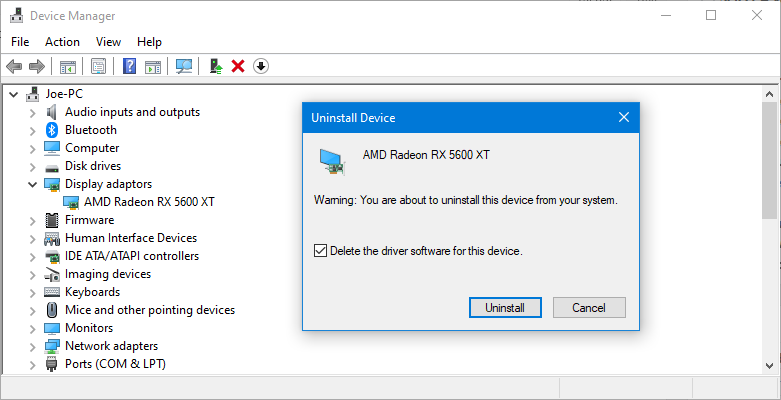
- Nhấn Phím Windows + X và bấm vào Quản lý thiết bị.
- Nhấn đúp chuột trên Bộ điều hợp hiển thị để mở rộng danh mục.
- Click chuột phải cạc đồ họa của bạn, nhấp vào Gỡ cài đặt thiết bịkiểm tra Xóa phần mềm trình điều khiển cho thiết bị này và sau đó nhấp vào ĐƯỢC RỒI.
- Khởi động lại hệ thống của bạn một lần nữa.
Ngoài ra, bạn có thể sử dụng phần mềm của bên thứ ba Display Driver Uninstaller, phần mềm này sẽ xóa hoàn toàn mọi dấu vết của trình điều khiển khỏi hệ thống của bạn.
Cài đặt trình điều khiển mới
Bây giờ bạn muốn cài đặt trình điều khiển mới nhất cho hệ thống của mình. Windows Update sẽ cung cấp trình điều khiển mà nó cho là tương thích với hệ thống của bạn. Để làm điều này:
- Nhấn Windows Key + I để mở Cài đặt.
- Nhấp chuột Cập nhật & Bảo mật (Windows 10) hoặc cập nhật hệ điều hành Window (Windows 11).
- Nhấp chuột Kiểm tra cập nhật.
Ngoài ra, bạn có thể truy cập trang web của nhà sản xuất cạc đồ họa của mình (có thể là AMD, Nvidia hoặc Intel) và tải xuống trình điều khiển theo cách thủ công từ đó.
Tải xuống trình điều khiển, cài đặt nó và xem sự cố nhấp nháy màn hình đã hết chưa.
Quay lại trình điều khiển cũ hơn
Nếu sự cố vẫn tiếp tục, có thể là do trình điều khiển mới nhất chưa khắc phục sự cố. Nếu màn hình nhấp nháy xảy ra sau khi cập nhật trình điều khiển, hãy thử quay lại phiên bản cũ hơn.
Làm theo các bước ở trên để gỡ cài đặt trình điều khiển, sau đó truy cập trang trình điều khiển cũ cho AMD, NVIDIA hoặc Intel. Đây có thể là một chút thử nghiệm và lỗi, nhưng hãy thử chọn một bản phát hành khi màn hình của bạn không nhấp nháy.
4. Gắn lại Card đồ họa của bạn
Nếu vấn đề không phải do trình điều khiển màn hình của bạn, điều đó không có nghĩa là card đồ họa của bạn không phải là nguyên nhân. Nếu cạc đồ họa của bạn không được đặt đúng vị trí trong bo mạch chủ, nó có thể khiến màn hình của bạn bật và tắt nhấp nháy.
Bạn có thể dễ dàng kiểm tra điều này nếu bo mạch chủ của bạn có đồ họa sẵn có. Tháo cáp màn hình khỏi cạc đồ họa của bạn và thay vào đó cắm vào khe hiển thị của bo mạch chủ. Nếu quá trình nhấp nháy dừng lại, bạn biết rằng cạc đồ họa là vấn đề.
Tắt nguồn PC, rút phích cắm mọi thứ, mở vỏ và tháo cạc đồ họa khỏi bo mạch chủ. Sau đó cẩn thận lắp lại, đảm bảo thẻ được kẹp chặt vào bo mạch chủ. Tất nhiên, đừng làm điều này nếu bạn không cảm thấy thoải mái khi làm việc bên trong máy tính vì bạn có thể khiến mọi thứ trở nên tồi tệ hơn.
Nếu cách này không khắc phục được thì có thể card đồ họa của bạn bị lỗi. Liên hệ với nhà sản xuất để được hỗ trợ hoặc yêu cầu bảo hành.
5. Gỡ cài đặt các ứng dụng có vấn đề
Một số ứng dụng không tương thích với Windows 10/11 và có thể gây ra hiện tượng nhấp nháy màn hình. Hãy nghĩ xem bạn đã cài đặt bất kỳ phần mềm mới nào trước khi màn hình bắt đầu nhấp nháy hay chưa hoặc một ứng dụng được cập nhật gần đây. Trước đây, ba ứng dụng có vấn đề là Norton Antivirus, iCloud và IDT Audio.
Trên tất cả các ứng dụng của bạn, hãy đảm bảo rằng bạn đang chạy các phiên bản mới nhất. Cập nhật trong chính ứng dụng hoặc truy cập các trang web chính thức tương ứng và tải xuống bản phát hành cập nhật nhất. Ngoài ra, hãy kiểm tra trang hỗ trợ của nhà phát triển cho các ứng dụng được cập nhật gần đây để xem liệu hiện tượng nhấp nháy màn hình có được coi là một lỗi gần đây hay không.

Nếu cách này không hiệu quả, hãy gỡ cài đặt chương trình. Làm như vậy:
- Nhấn Windows Key + I để mở Cài đặt.
- Nhấp chuột Ứng dụng > Ứng dụng và tính năng.
- Nhấp chuột Sắp xếp theo và lựa chọn Ngày cài đặt.
- Nhấp vào ứng dụng vi phạm và nhấp vào Gỡ cài đặt. Bạn có thể cần phải khởi động lại hệ thống của mình để các thay đổi có hiệu lực đầy đủ.
6. Tạo hồ sơ người dùng Windows mới
Làm cách nào để ngăn màn hình máy tính xách tay hoặc máy tính của bạn không bị nhấp nháy? Chà, nhiều vấn đề của Windows 10 và Windows 11 thường có thể được giải quyết bằng cách tạo hồ sơ người dùng mới. Màn hình nhấp nháy là một trong số đó.

Để tạo một tài khoản mới:
- Nhấn Windows Key + I để mở Cài đặt.
- Đi đến Tài khoản> Gia đình và người dùng khác.
- Nhấp chuột Thêm người khác vào PC này (Windows 10) hoặc Thêm tài khoản (Windows 11) và làm theo trình hướng dẫn.
Màn hình Windows bị nhấp nháy … Không còn nữa!
Như với hầu hết các sự cố Windows 10/11, không có bản sửa lỗi nào phù hợp với tất cả mọi người. Hy vọng rằng một trong các bước trên đã giải quyết được sự cố nhấp nháy màn hình Windows 10 hoặc Windows 11 của bạn.
Nếu đã đến lúc cần một màn hình mới, có rất nhiều điều hữu ích và thú vị mà bạn có thể làm với màn hình cũ. Nếu không, hãy mang nó đi tái chế để nó có thể yên nghỉ trong thiên đàng.

Đọc tiếp
Giới thiệu về tác giả
