
Cách tùy chỉnh Alt + Tab Switcher trong Windows 10
Bạn có thể sử dụng trình chuyển đổi Alt + Tab hàng ngày, nhưng bạn có biết rằng bạn có thể tùy chỉnh nó trên Windows 10 không?

Bộ chuyển đổi Alt + Tab (còn được gọi là “Task Switcher”) là một tính năng đa nhiệm tiện dụng trong Windows 10. Nhấn phím Alt + Tab phím nóng hiển thị Task Switcher hiển thị bản xem trước hình thu nhỏ của các cửa sổ đang mở, bạn có thể chuyển đổi giữa các cửa sổ bằng cách nhấn Chuyển hướng.
Tuy nhiên, bạn có biết rằng bạn có thể tùy chỉnh tính năng đó theo một số cách với một số cài đặt Windows tích hợp sẵn và phần mềm của bên thứ ba không? Đây là cách thực hiện.
Mục Lục
Cách thay đổi Nội dung Trình chuyển đổi Tác vụ Hình thu nhỏ Hiển thị qua Cài đặt
Bộ chuyển đổi Alt + Tab là một tính năng của Windows mà Microsoft đã tích hợp với trình duyệt Edge của mình. Do đó, bạn có thể tùy chỉnh Task Switcher có hiển thị các tab Edge hay không bằng bốn tùy chọn khác nhau trong Cài đặt. Đây là cách bạn có thể thay đổi các tùy chọn đó.
- Nhấp chuột Cài đặt ở bên trái menu Bắt đầu của Windows 10.
- Chọn Hệ thống thể loại.
- Nhấp chuột Đa nhiệm ở bên trái của Cài đặt.
- Sau đó nhấp vào Alt + Tab menu thả xuống ở đó để xem các tùy chọn của nó.
- Để cấu hình Task Switcher để hiển thị tất cả các tab Edge, hãy chọn Mở cửa sổ và tất cả các tab Lựa chọn.
- Ngoài ra, hãy chọn một trong hai tùy chọn để Task Switcher chỉ hiển thị năm hoặc ba tab Edge gần đây nhất.
- Lựa chọn Chỉ mở Windows để loại trừ tab Edge khỏi Task Switcher.

Cách tùy chỉnh độ trong suốt và làm mờ màn hình cho Công cụ chuyển đổi Alt + Tab
Windows 10 không kết hợp bất kỳ cài đặt tích hợp nào để thay đổi giao diện trực quan của trình chuyển đổi Alt + Tab. Tuy nhiên, bạn có thể thay đổi giao diện của Task Switcher bằng Winaero Tweaker. Đây là cách bạn có thể thay đổi độ trong suốt và độ mờ màn hình thành Công cụ chuyển đổi phím Alt + Tab bằng phần mềm tùy chỉnh đó.
- Mở trang chủ cho Winaero Tweaker trong trình duyệt.
- Nhấn vào Tải xuống Winaero Tweaker liên kết đó trên trang chủ.
- Nhấn vào Thắng lợi + E cả hai phím cùng một lúc.
- Điều hướng đến thư mục bạn đã tải xuống kho lưu trữ ZIP của Winaero Tweaker.
- Nhấp chuột phải vào tệp ZIP của Winaero để chọn Giải nén tất cả.
- Chọn Hiển thị các tệp đã trích xuất khi hoàn tất nếu hộp kiểm đó chưa được chọn.
- Nhấp chuột Trích xuất để giải nén kho lưu trữ ZIP.
- Bấm đúp vào tệp thiết lập WinaeroTweaker-1.33.0.0.
- Nhấp chuột Tiếp theo và chọn tôi chấp nhận thỏa thuận Lựa chọn.
- Nếu bạn muốn cài đặt Winaero Tweaker vào một thư mục bạn chọn, hãy chọn Duyệt qua Lựa chọn. Sau đó, chọn một thư mục khác trong cửa sổ Duyệt thư mục và nhấp vào VÂNG.
- Không cần thay đổi bất kỳ cài đặt cài đặt mặc định nào của Winaero Tweaker. Vì vậy, hãy tiếp tục nhấp vào Tiếp theo để tiếp cận và chọn Cài đặt Lựa chọn.
- Sau khi cài đặt phần mềm, hãy chọn Chạy Winaero Tweaker hộp kiểm trong cửa sổ thiết lập. Sau đó nhấn Hoàn thành khuy ao.
- Nhấn đúp chuột Xuất hiện tôin Thanh bên trái của Winaero Tweaker.
- Chọn Alt + Tab Giao diện tùy chọn hiển thị ngay bên dưới.


Theo mặc định, mức mờ đục của trình chuyển đổi Alt + Tab được đặt thành 70 (phần trăm). Bạn có thể làm cho Công cụ chuyển đổi tác vụ trở nên minh bạch hơn bằng cách kéo Độ trong suốt của nền Alt + Tab thanh trượt của thanh xa hơn về bên trái. Kéo nó sang phải để giảm mức độ trong suốt của nó. Trình chuyển đổi Tác vụ hoàn toàn trong suốt sẽ trông giống như được hiển thị ngay bên dưới.

Tab Switcher hoàn toàn không làm mờ nền. Bạn có thể thêm một số làm mờ nền cho nó bằng cách kéo thanh trượt của thanh Làm mờ nền sang bên phải. Nếu bạn kéo thanh trượt của thanh đó sang bên phải, trình chuyển đổi Alt + Tab của Windows 10 sẽ có nền mờ hoàn toàn như trong ảnh chụp nhanh bên dưới.
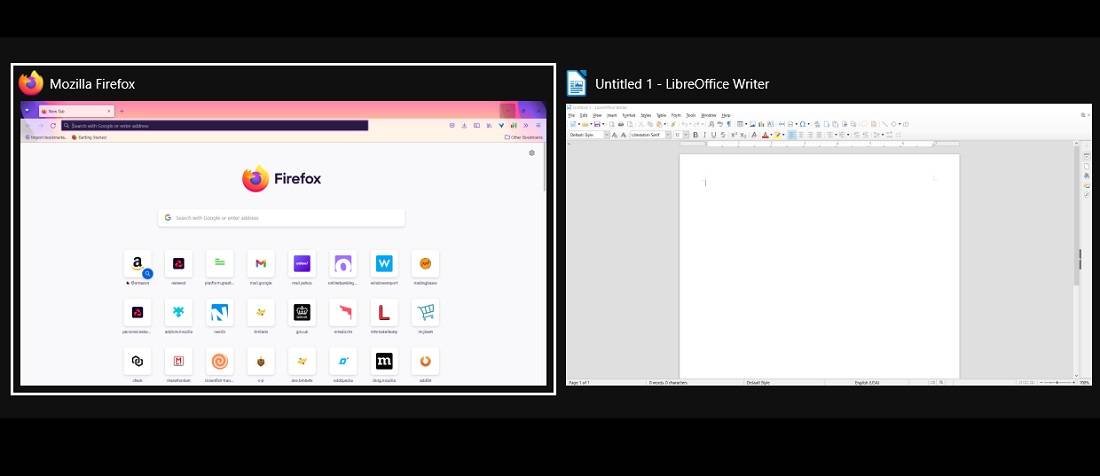
Khi bạn đã hoàn tất việc định cấu hình các tùy chọn đó theo ý thích của mình, hãy đóng Winaero Tweaker. Mở một vài cửa sổ phần mềm. Sau đó nhấn Alt + Tab phím nóng để xem Task Switcher trông như thế nào sau khi bạn đã tùy chỉnh nó.
Ngẫu nhiên, bạn cũng có thể khôi phục trình chuyển đổi Alt + Tab của XP trong Windows 10. Đó là một Trình chuyển đổi tác vụ khác với các biểu tượng thay vì hình thu nhỏ. Hãy xem hướng dẫn của chúng tôi về cách khôi phục trình chuyển đổi Alt + Tab cũ của XP để biết đầy đủ chi tiết.
Tùy chỉnh công cụ chuyển đổi tác vụ của Windows 10 theo sở thích của bạn
Không có nhiều cài đặt tùy chỉnh có sẵn cho Task Switcher trong Windows 10. Tuy nhiên, bạn có thể định cấu hình mức độ trong suốt của nó, thêm tính năng làm mờ nền và chọn xem nó có hiển thị các tab Edge hay không theo sở thích của bạn. Ngoài ra còn có một số gói phần mềm của bên thứ ba bổ sung các trình chuyển đổi Alt + Tab khác nhau vào Windows 10.

Đọc tiếp
Thông tin về các Tác giả
