
Cách chặn các trang web cụ thể mở trong Windows
Internet có thể là một nơi nguy hiểm, nhưng bạn có thể làm cho nó an toàn hơn bằng cách chặn quyền truy cập vào các trang web cụ thể trên Windows.

Internet có nhiều trang web dành cho người lớn, một số trang web thiếu xác minh độ tuổi. Do đó, một số bậc cha mẹ có thể cảm thấy lo lắng về việc con cái của họ mở các trang web không phù hợp (thậm chí là vô tình) trong khi duyệt web.
Nếu bạn nằm trong số các bậc cha mẹ như vậy, có một số cách để bạn có thể chặn các trang web không phù hợp đang mở trong trình duyệt Windows.
Mục Lục
Cách chặn trang web bằng cách chỉnh sửa tệp máy chủ lưu trữ
Máy chủ lưu trữ là một tệp Windows để dịch tên miền sang địa chỉ IP. Vì tệp đó là một phần của việc triển khai IP của PC, bạn có thể chặn các trang web được chỉ định bằng cách chỉnh sửa máy chủ. Để làm ví dụ, đây là cách chặn việc mở Bing trong trình duyệt bằng cách chỉnh sửa tệp Máy chủ.
- Để mở công cụ tìm kiếm trong Windows, hãy nhấn Thắng lợi + S phim tăt.
- Thể loại Sổ tay trong hộp văn bản tìm kiếm.
- Nhấp chuột phải vào kết quả tìm kiếm Notepad và chọn một Chạy như quản trị viên để mở Notepad.
- Sau đó nhấp vào Tập tin và Mở trong Notepad.
- Điều hướng đến C: Windows System32 drivers etc đường dẫn thư mục trong cửa sổ Mở.
- Chọn Tất cả các tệp trên menu thả xuống.
- Nhấp vào tệp Máy chủ lưu trữ và Mở khuy ao.
- Sau đó nhập 127.0.0.1 bing.com trong một dòng mới ở cuối tệp Máy chủ. Bạn có thể thay thế bing.com với một tên miền khác cho bất kỳ trang web nào khác.
- Tiếp theo, đầu vào 127.0.0.1 www.bing.com Trực tiếp dưới đây 127.0.0.1 bing.com như trong ảnh chụp nhanh ngay bên dưới. Để chặn một trang web khác, hãy thay đổi www.bing.com đến một sự thay thế www.websitename.com URL.
- Sau đó nhấn vào Tệp> Lưu dưới dạng trong Notepad.
- Chọn Tất cả các tệp tùy chọn trên Lưu thành nhập menu thả xuống.
- Chọn tệp Máy chủ lưu trữ và nhấn Tiết kiệm khuy ao.


Bây giờ hãy mở bất kỳ trình duyệt nào để thử khối trang web. Nhập URL của trang web bị chặn vào thanh địa chỉ của trình duyệt và nhấn đi vào Chìa khóa. Sau đó, bạn sẽ thấy thông báo “không thể truy cập trang này” giống như thông báo hiển thị ngay bên dưới. Thông báo chính xác có thể khác nhau giữa các trình duyệt.
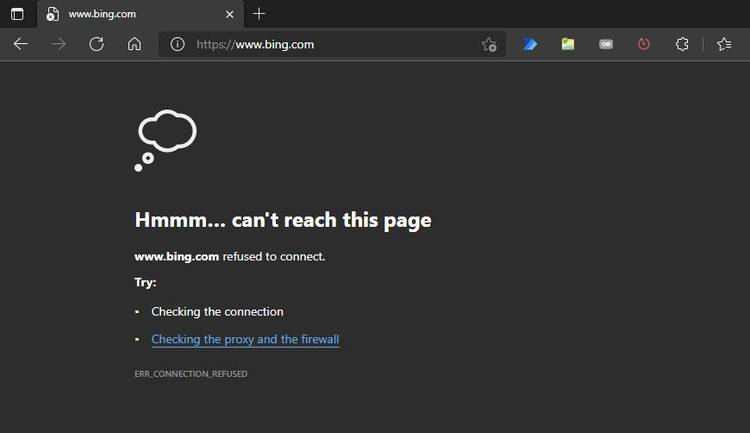
Tuy nhiên, nếu trang web vẫn mở, bạn có thể cần xóa bộ nhớ cache của trình duyệt. Tất cả các trình duyệt đều bao gồm các công cụ mà bạn có thể xóa dữ liệu đã lưu trong bộ nhớ cache. Mở công cụ để xóa dữ liệu duyệt web trong trình duyệt của bạn và chọn xóa bộ nhớ cache bằng công cụ đó.
Để bỏ chặn một trang web, hãy mở lại tệp Máy chủ trong Notepad. Xóa cả hai 127.0.0.1 websitename.com và 127.0.0.1 www.websitename.com đã nhập cho một trang web trong tệp. Sau đó lưu tệp Máy chủ lưu trữ.
Cách chặn trang web bằng trình vô hiệu hóa URL
URL Disabler là phần mềm của bên thứ ba cung cấp một cách đơn giản hơn một chút để chặn các trang web đang mở trong Chrome, Edge và Firefox. Đó là một chương trình có sẵn miễn phí mà bạn có thể nhập các URL của trang web để chặn. Đây cũng là phần mềm di động mà bạn có thể sử dụng từ ổ đĩa flash USB. Đây là cách bạn có thể chặn các trang web bằng URL Disabler.
- Mở trang tải xuống Trình vô hiệu hóa URL.
- Nhấn vào Tải trực tiếp ở đó.
- Nhấn vào các cửa sổ + E tổ hợp phím để mở trình quản lý tệp Explorer.
- Điều hướng đến thư mục bao gồm UrlDisabler.ZIP.
- Bấm đúp vào kho lưu trữ ZIP của URL Disabler để mở nó.
- Nhấn vào Giải nén tất cả trong File Explorer.
- Để chọn một đường dẫn trích xuất, hãy nhấp vào Duyệt qua khuy ao. Sau đó, chọn một thư mục để giải nén và nhấp vào Chọn thư mục Lựa chọn.
- Nếu nó không được chọn, hãy nhấp vào Hiển thị các tệp đã trích xuất khi hoàn tất hộp kiểm.
- Nhấp chuột Giải nén tất cả để giải nén tệp.
- Sau đó nhấp đúp vào UrlDisabler_x64.exe trong thư mục giải nén của URL Disabler.
- Nhập một trang web để chặn trong hộp văn bản Địa chỉ URL.
- Nhấn vào Thêm vào danh sách khuy ao.
- Nhấn vào Áp dụng các thay đổi (đánh dấu) vào nút để lưu.


Thử mở trang web bạn vừa chặn bằng Trình vô hiệu hóa URL trong trình duyệt. Trình duyệt sẽ hiển thị thông báo lỗi bị chặn bởi quản trị viên cho tất cả các trang web bị chặn bằng Trình vô hiệu hóa URL. Bạn có thể bỏ chặn các trang web bằng cách chọn chúng trong Trình vô hiệu hóa URL, chọn Xóa khỏi danh sách và nhấp vào Áp dụng thay đổi.
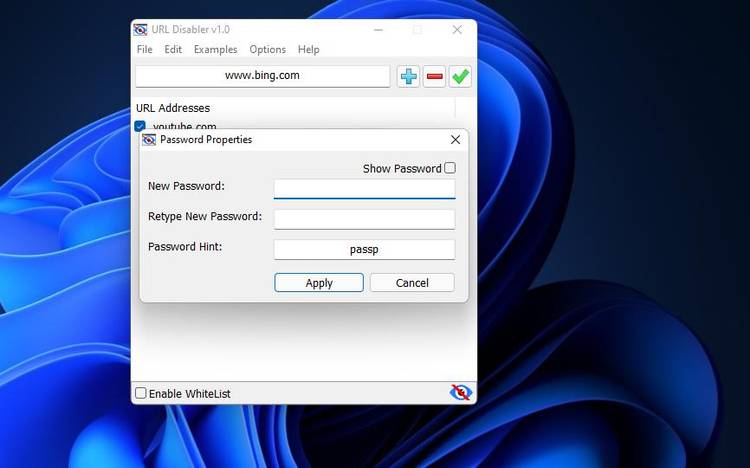
Bạn cũng có thể áp dụng mật khẩu cho Trình vô hiệu hóa URL. Để làm như vậy, hãy nhấp vào Tùy chọn> Thuộc tính mật khẩu. Nhập mật khẩu mới vào các hộp văn bản và nhấp vào Áp dụng khuy ao. Sau đó, người dùng sẽ cần nhập mật khẩu để mở URL Disabler.
Chặn các trang web không phù hợp trong Windows
Vì vậy, bạn có thể hạn chế quyền truy cập vào các trang web không phù hợp trong Windows bằng tệp Máy chủ lưu trữ hoặc Trình vô hiệu hóa URL. Cả hai phương pháp đều khá dễ áp dụng. Có thể không thể chặn tất cả các trang web không phù hợp với trẻ em, nhưng ít nhất bạn có thể hạn chế quyền truy cập vào một số trang web mà bạn quan tâm bằng các phương pháp đó.

Đọc tiếp
Thông tin về các Tác giả
