
9 cách để mở Công cụ quản lý in trong Windows 11
Công cụ Quản lý In là một chương trình tích hợp miễn phí trên Windows giúp bạn quản lý máy in và lệnh in của mình. Ứng dụng này cung cấp một giao diện thuận tiện để quản lý hàng đợi in, trình điều khiển máy in và các tùy chọn.
Nếu bạn muốn sử dụng công cụ này, trước tiên bạn cần có quyền truy cập vào nó. Dưới đây là một số cách nhanh chóng để mở công cụ Quản lý in trong Windows 11.
Mục Lục
1. Cách mở Print Management qua Windows Search Bar
Thanh tìm kiếm của Windows giúp bạn dễ dàng tìm thấy hầu hết mọi thứ trên thiết bị của mình. Thực hiện theo các bước sau để truy cập Quản lý in:
- Mở Menu Bắt đầu và gõ “quản lý in ấn” vào thanh tìm kiếm.
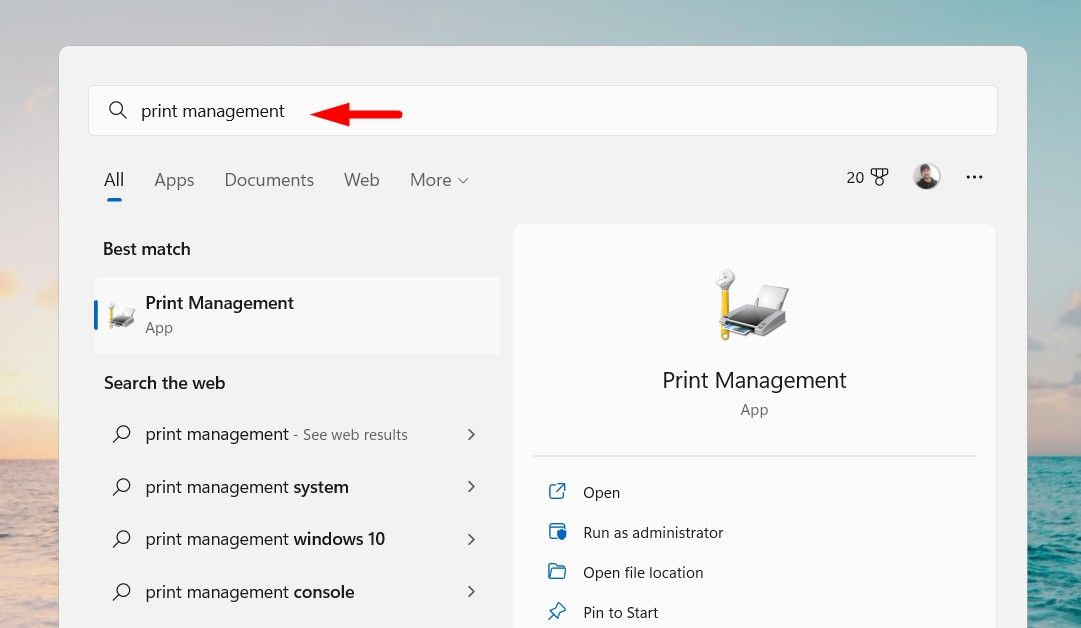
- Chọn kết quả từ danh sách ở trên cùng. Thao tác này sẽ mở Quản lý in.

Cửa sổ Quản lý In sẽ hiển thị danh sách các máy in và hàng đợi của bạn. Bạn có thể xem các thuộc tính của một máy in cụ thể bằng cách nhấp đúp vào nó. Do đó, rất dễ dàng xử lý các lệnh in của bạn trên PC Windows từ màn hình này.
2. Cách mở Print Management bằng lệnh Run
Ngoài ra, bạn có thể sử dụng hộp thoại lệnh Run để mở công cụ Quản lý In. Để làm điều này, hãy làm theo các bước sau:
- Nhấn nút Thắng + R phím tắt trên bàn phím của bạn.
- Nhập “printquản lý.msc” vào trường Mở và nhấp vào nút VÂNG cái nút.
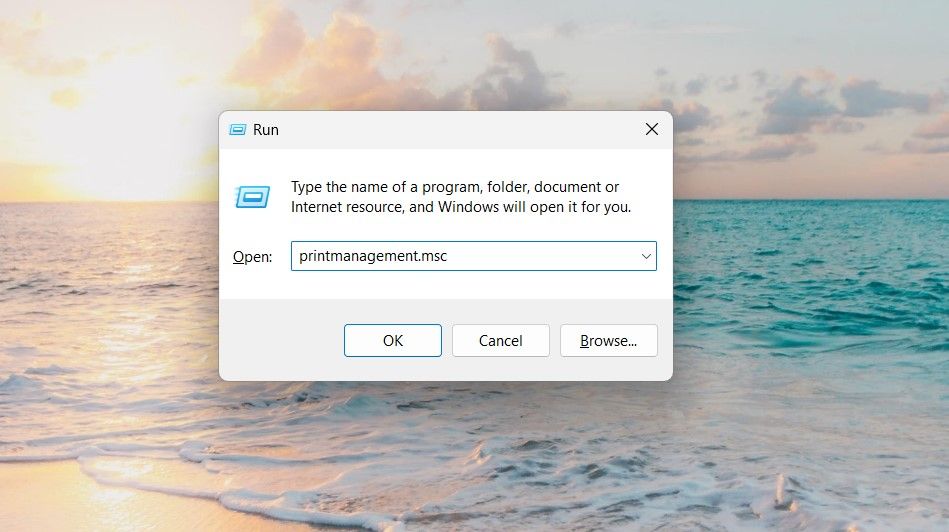

Khi bạn mở Print Management, bạn sẽ có thể xem tất cả các máy in mà bạn đã cài đặt. Trang này cho phép bạn thêm hoặc xóa máy in, cũng như quản lý tùy chọn và trình điều khiển máy in.
3. Cách mở Print Management bằng File Explorer
Trong File Explorer, có một thanh địa chỉ mà bạn có thể sử dụng để khởi chạy các công cụ Windows. Làm theo các bước sau để mở Print Management:
- Nhấn nút Thắng + Q phím tắt trên bàn phím của bạn.
- Loại “Chương trình quản lý dữ liệu” trong thanh tìm kiếm và nhấn nút đi vào Chìa khóa. Bạn có thể xem hướng dẫn của chúng tôi để mở Windows File Explorer để biết các phương pháp khác.
- Trong File Explorer, duyệt đến vị trí sau: C:WindowsSystem32.
- Trên trang tiếp theo, hãy sử dụng thanh tìm kiếm bên cạnh thanh địa chỉ để tìm “printmanagement.msc”.
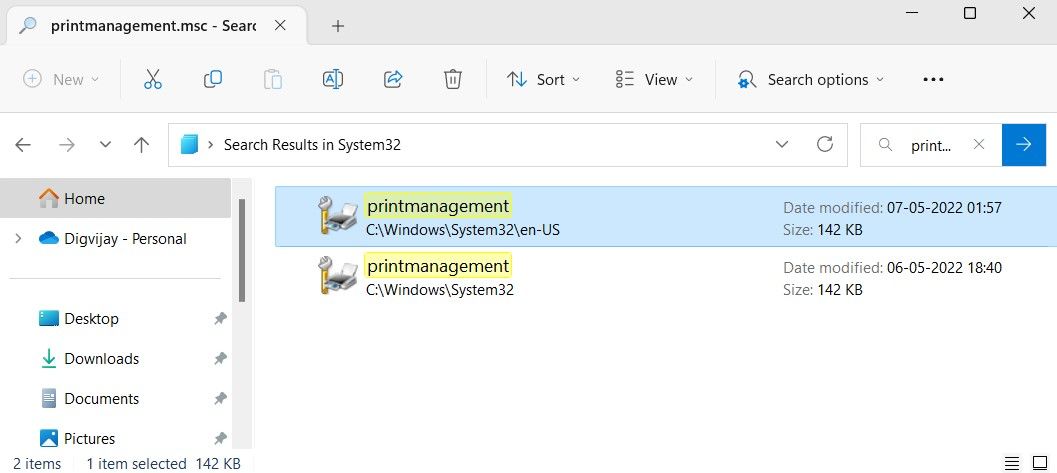
- Khi bạn tìm thấy tệp thực thi, hãy nhấp vào tệp đó để truy cập ứng dụng.

Thao tác này sẽ mở ứng dụng Quản lý in.
4. Cách mở Print Management qua Control Panel
Bảng điều khiển là một vị trí trên Windows nơi bạn có thể thay đổi cài đặt cho máy tính của mình. Giờ đây, bảng điều khiển đã được cập nhật và cải tiến, bạn có thể truy cập công cụ Quản lý in ngay tại đây.
Để mở Print Management bằng Control Panel trong Windows 11, hãy làm theo các bước sau.
- Mở hộp thoại lệnh Run với Thắng + R.
- Loại “Bảng điều khiển” trong hộp tìm kiếm và nhấp vào VÂNG. Bạn cũng có thể tìm kiếm nó thông qua menu Bắt đầu và chọn đầu kết quả từ danh sách menu.
- Khi bạn đang ở trong Pa-nen Điều khiển, hãy nhấp vào nút Xem theo trình đơn thả xuống và chọn “Các biểu tượng lớn” hoặc “Biểu tượng nhỏ”.
- Chọn Công cụ Windows từ danh sách các mục menu có sẵn.
- Nhấn đúp chuột Quản lý in trong danh sách các tùy chọn.
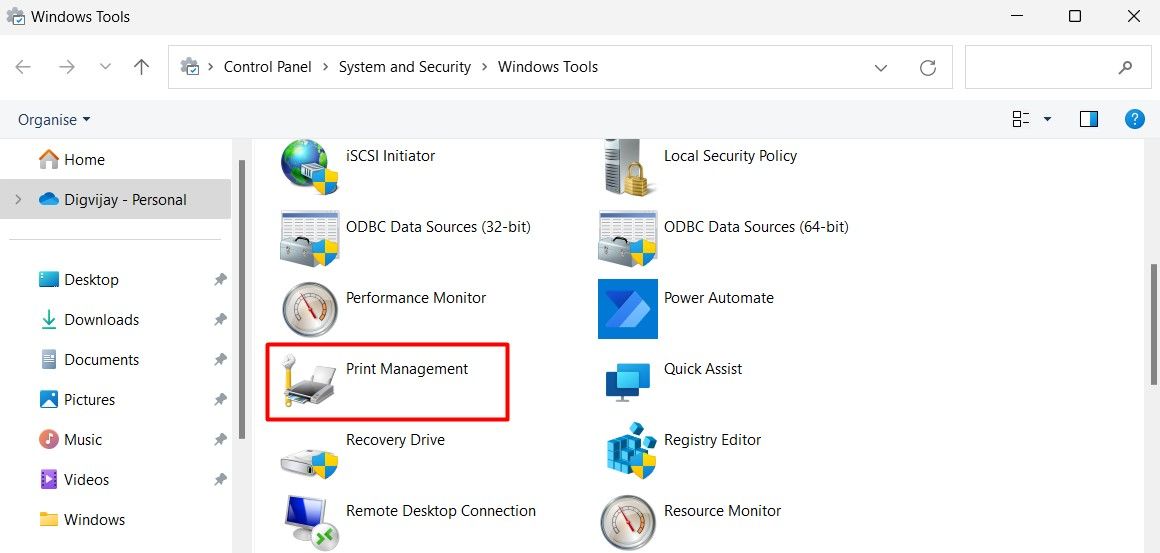

Thao tác này sẽ mở Quản lý in trên máy tính của bạn.
5. Cách mở Print Management bằng Command Prompt
Bạn cũng có thể mở Print Management bằng Command Prompt. Để làm điều này, hãy làm theo các bước dưới đây:
- Chạy Command Prompt với tư cách quản trị viên. Điều này cần thêm một chút nỗ lực, vì vậy hãy xem cách chạy Dấu nhắc Lệnh với tư cách quản trị viên nếu bạn không chắc chắn về cách thực hiện việc này.
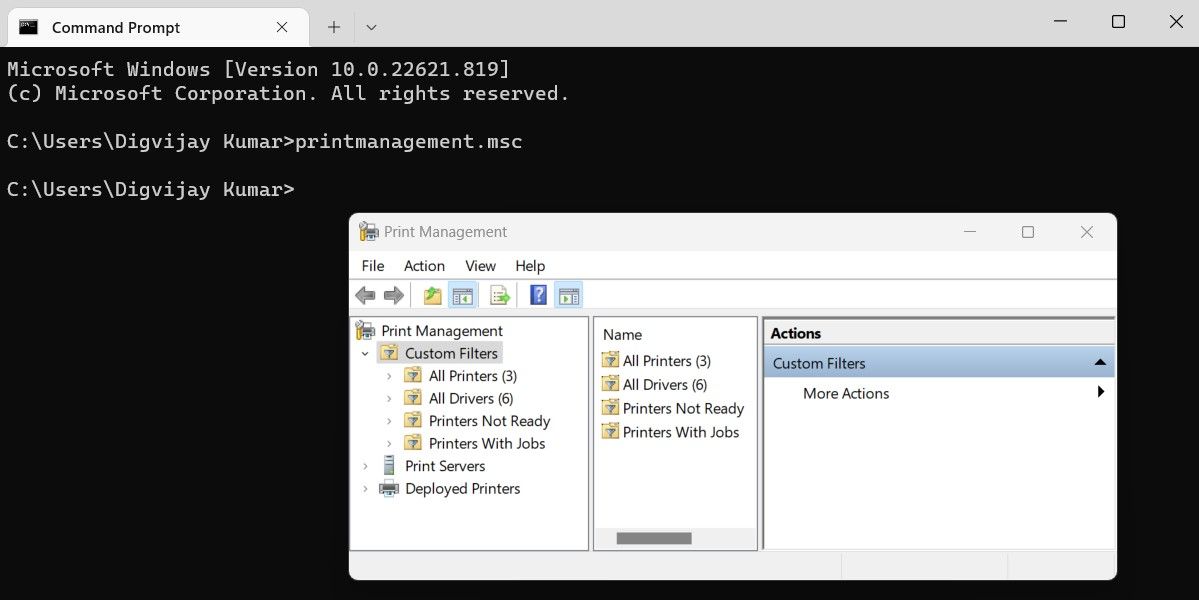
- Trong cửa sổ Dấu nhắc Lệnh, gõ lệnh sau và nhấn Enter:
printmanagement.msc

Thao tác này sẽ mở cửa sổ Quản lý In.
Cũng có thể truy cập Print Management từ Start Menu. Thực hiện theo các bước sau:
- Mở Menu Bắt đầu và nhấp vào Tất cả các ứng dụng.
- Cuộn xuống dưới cùng và chọn “Công cụ Windows” từ danh sách menu.
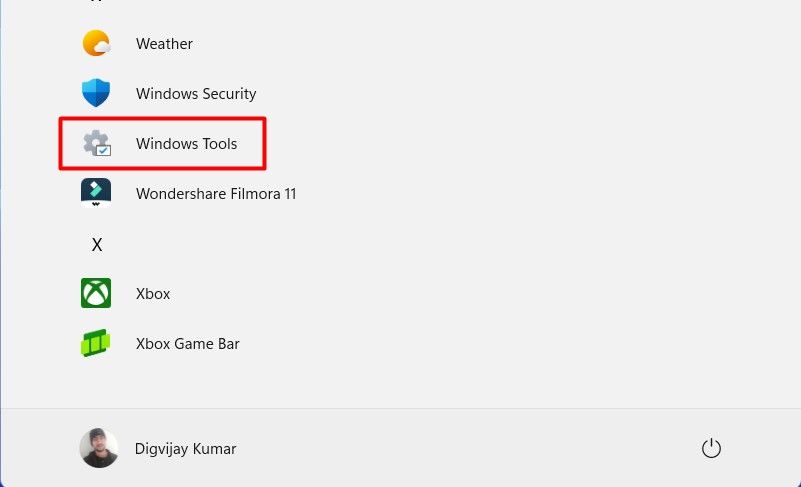
- Nhấp đúp vào “Quản lý in” để mở công cụ.

7. Cách mở Quản lý in bằng Trình quản lý tác vụ
Khi cần theo dõi hiệu suất của hệ thống, Trình quản lý tác vụ luôn sẵn sàng trợ giúp. Tuy nhiên, nó không dừng lại ở đó. Bạn có thể sử dụng công cụ này để mở các ứng dụng khác nhau như Quản lý in.
Đây là cách.
- Nhấn Ctrl + Shift + Esc trên bàn phím của bạn để mở Trình quản lý tác vụ. Ngoài ra, bạn có thể sử dụng Ctrl + Alt + Del và chọn Quản lý công việc từ danh sách.
- Tiếp theo, nhấp vào nút “Chạy nhiệm vụ mới” ở đầu Trình quản lý tác vụ.
- Trong cửa sổ Tạo tác vụ mới, nhập “printman Quản lý.msc” và nhấn nút đi vào Chìa khóa.
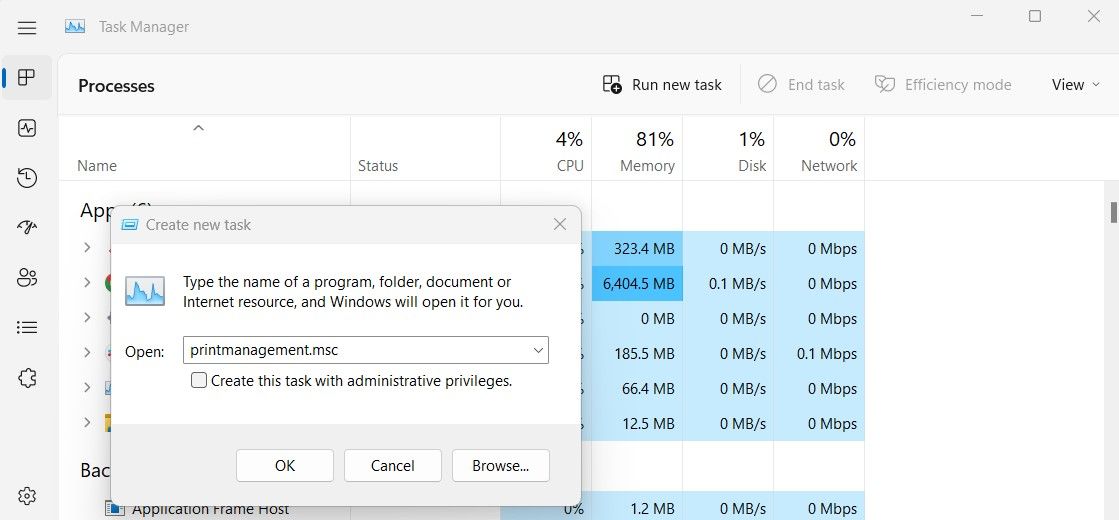

Thao tác này sẽ mở cửa sổ Quản lý In cho bạn.
8. Cách mở Quản lý in bằng phím tắt trên màn hình
Ngoài ra, bạn có thể tạo lối tắt trên màn hình của mình cho ứng dụng Quản lý In mà bạn có thể truy cập từ màn hình của mình. Đây là cách thực hiện:
- Nhấn nút Thắng + E tổ hợp phím để khởi chạy Windows File Explorer.
- Đi đến C:/Windows/System32 trong cửa sổ File Explorer. Nếu muốn, bạn có thể nhập vị trí vào thanh địa chỉ và nhấn Enter để đến đó trực tiếp.
- Tiếp theo, nhập “print Management.msc” vào thanh tìm kiếm và nhấn Enter.
- Bây giờ, nhấp chuột phải vào kết quả tìm kiếm và điều hướng đến Hiển thị thêm tùy chọn > Tạo lối tắt.
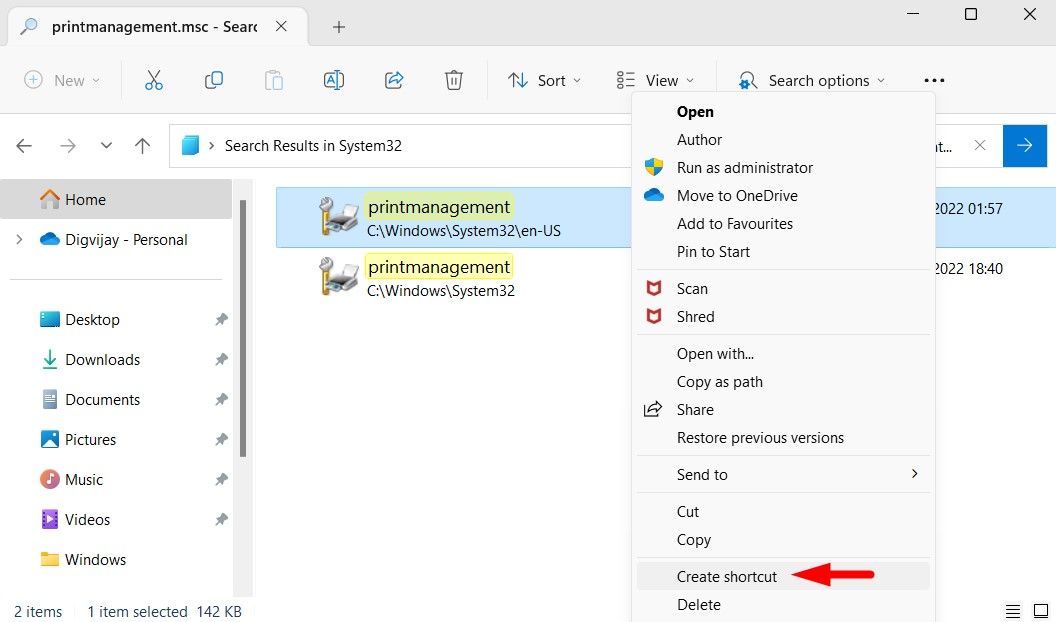
- Nhấp chuột Đúng khi Windows yêu cầu bạn xác nhận trước khi tạo lối tắt.
- Trên màn hình máy tính của bạn, bạn sẽ tìm thấy một phím tắt; bấm đúp vào nó để mở Quản lý in.

Ngoài ra, bạn có thể tạo lối tắt tùy chỉnh trên máy tính Windows 11 của mình. Đối với điều này, nhấp chuột phải vào màn hình của bạn và chọn Mới > Phím tắt để mở cửa sổ “Tạo lối tắt”. Nhập “printquản lý.msc” vào hộp văn bản và nhấp vào Tiếp theo để tiếp tục.
Bây giờ hãy đặt tên cho phím tắt và nhấp vào Kết thúc. Sau khi tạo phím tắt, bấm đúp vào phím tắt để mở cửa sổ Quản lý in.
Mặc dù bạn có thể truy cập Quản lý in thông qua bất kỳ phương pháp nào ở trên, nhưng có thể cách dễ nhất là thông qua khay Thanh tác vụ. Để làm việc này, bạn phải ghim ứng dụng vào thanh tác vụ. Để làm đươc như vậy, hãy tuân theo những bước sau:
- Nhấp vào Bắt đầu và nhập “Quản lý in.”
- Ở phía bên phải, nhấp vào Ghim vào thanh tác vụ trong ứng dụng Quản lý máy in.
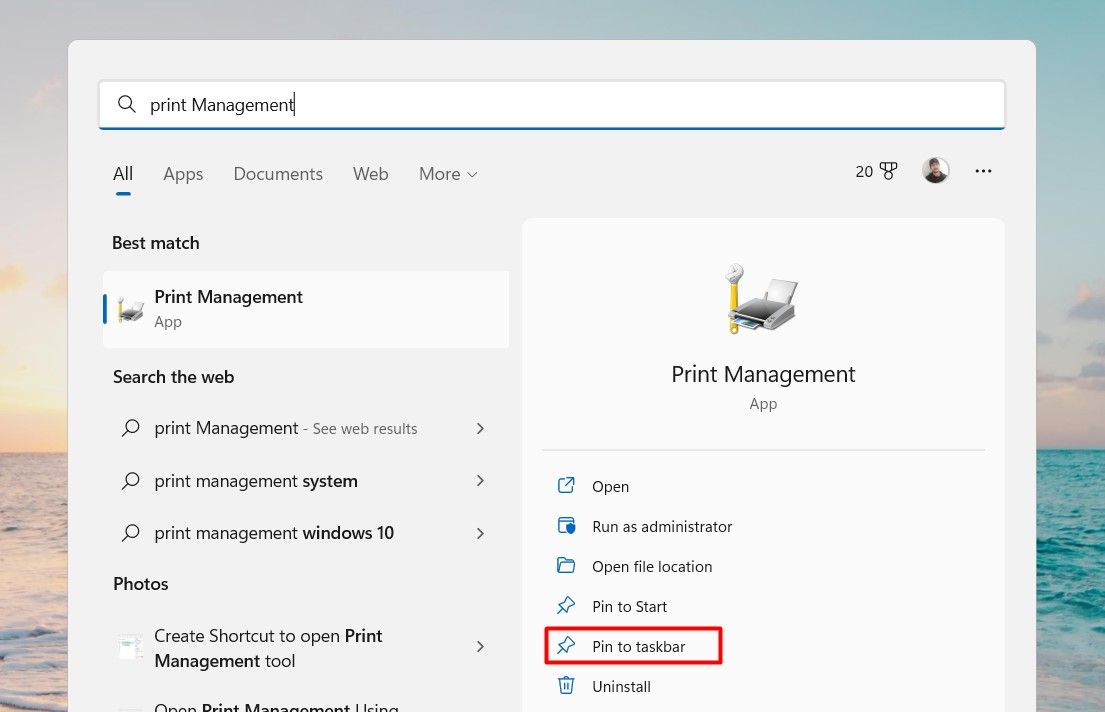
- Bây giờ, hãy chuyển đến thanh tác vụ và nhấp vào biểu tượng Quản lý in.

Bằng cách này, bạn có thể dễ dàng khởi chạy ứng dụng Print Management trên Windows 11.
Tất cả các cách dễ dàng để mở quản lý in
Khá dễ dàng để truy cập công cụ Windows Print Management. Tuy nhiên, nếu bạn muốn sử dụng nó như một người dùng nâng cao, bạn có thể xem các phương pháp mà chúng tôi đã thảo luận trong bài viết này.