
6 cách khắc phục nên thử nếu bạn không thể chia sẻ đăng ký của mình với chia sẻ gia đình
Tính năng Chia sẻ trong gia đình của Apple là một cách thực sự gọn gàng để tiết kiệm tiền với bạn bè và gia đình của bạn. Bạn có thể phân chia chi phí bằng cách chỉ để một người trả tiền cho các dịch vụ như Apple TV+, Apple Arcade, Apple Music, v.v., cho năm người khác.
Tuy nhiên, một số người đã cố gắng làm cho tính năng này hoạt động và không thành công. Vì vậy, nếu bạn chắc chắn mình đã thanh toán cho một dịch vụ đăng ký và nhận thấy rằng dịch vụ đó không được chia sẻ giữa các thành viên trong gia đình, thì chúng tôi đã liệt kê một số bước khắc phục sự cố để giải quyết vấn đề.
Mục Lục
1. Kiểm tra Trang trạng thái hệ thống của Apple
Trước khi đăng xuất khỏi ID Apple của bạn, xóa và thêm các thành viên gia đình cũng như chọn lọc thông tin chi tiết thanh toán của mình, bạn có thể tiết kiệm thời gian bằng cách kiểm tra xem dịch vụ mà bạn dường như không thể chia sẻ có trực tuyến ngay từ đầu hay không.
Truy cập trang Trạng thái Hệ thống của Apple và quét danh sách các dịch vụ của Apple để xem liệu dịch vụ bạn đang cố chia sẻ có dấu chấm màu lục bên cạnh hay không.

Đây khó có thể là thủ phạm, nhưng bạn nên kiểm tra trước khi đi vào các bản sửa lỗi chi tiết hơn.
2. Bật Chia sẻ mua hàng và Chia sẻ với gia đình
Chia sẻ mua hàng là một tính năng cho phép các thành viên trong gia đình chia sẻ ứng dụng, phim, chương trình TV, bài hát và sách họ đã mua với nhau. Người tổ chức gia đình sẽ thanh toán cho nó bằng phương thức thanh toán được chia sẻ, nhưng tất cả các thành viên trong gia đình sẽ tải xuống nếu họ muốn. Bạn có thể tìm hiểu thêm về nó trong hướng dẫn của chúng tôi về Apple Family Sharing.
Sau đây là cách bật tính năng này bằng iPhone hoặc iPad:
- Mở Cài đặt trên iPhone của bạn và nhấn vào Tên ID Apple ở trên cùng.
- Tiếp theo, chọn Chia sẻ gia đình trong menu cài đặt Apple ID.
- Bây giờ, hãy nhấn vào Chia sẻ mua hàngđợi nó tải lên và chạm vào Tiếp tục.
- Lựa chọn Bậtvà bạn có thể chọn nếu bạn muốn gia đình mình biết bằng cách gửi tin nhắn cho họ.
- Quay lại menu cài đặt ID Apple và chạm vào đăng ký.
- Bật lên Chia Sẻ Với Gia Đình.
Và đây là cách thực hiện tương tự trên máy Mac:
- Phóng Cài đặt hệ thống và bấm vào Gia đình.
- Lựa chọn Chia sẻ mua hàng từ thực đơn.
- Làm theo lời nhắc trên màn hình bằng cách nhấp vào Tiếp tục, sau đó Bật Chia sẻ Mua hàng.

Điều này có thể khắc phục được sự cố của bạn nhưng hãy thử bước tiếp theo nếu không được.
3. Thay đổi vùng Apple ID
Điều này có thể không rõ ràng ngay lập tức, nhưng các khu vực rất quan trọng đối với việc mua ứng dụng và phương tiện. Nếu các thành viên gia đình của bạn đang sử dụng các khu vực ID Apple khác nhau, họ sẽ không thể truy cập vào các đăng ký giống nhau.
Cách tốt nhất để thay đổi khu vực của bạn là truy cập trang web Apple ID và thay đổi nó từ đó. Tuy nhiên, có một số điều bạn cần biết trước khi thay đổi quốc gia trên App Store của mình.
Đây là một cách nhanh chóng để làm điều đó trên trình duyệt của bạn:
- Hủy tất cả các đăng ký của bạn và đảm bảo rằng bạn không còn tiền trong số dư Tài khoản Apple của mình.
- Truy cập trang Thông tin cá nhân ID Apple và nhấp vào Quốc gia/Khu vực.
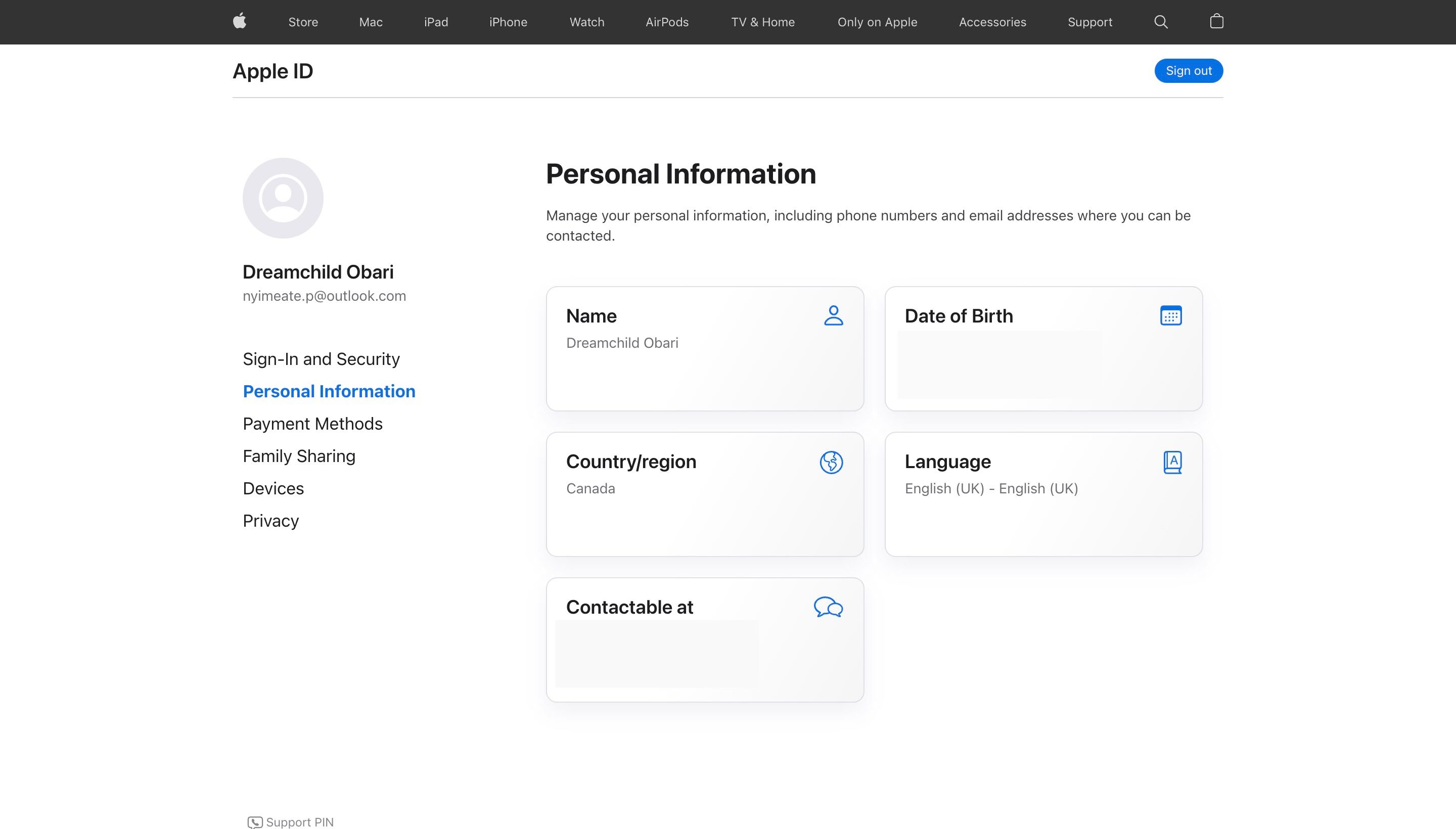
- Làm theo hướng dẫn và nhập phương thức thanh toán hợp lệ cho quốc gia hoặc khu vực mới của bạn.
- Giờ đây, miễn là bạn và các thành viên gia đình của bạn ở trong cùng một khu vực, tất cả các bạn sẽ có quyền truy cập vào các đăng ký dùng chung.

Trước tiên, bạn phải đảm bảo rằng bạn đang sử dụng cùng một ID Apple cho Chia sẻ trong gia đình và Phương tiện & Mua hàng. Bạn có thể tìm thấy nó trong Cài đặt > Gia đình > Tên của bạn > Mua hàng > ID Apple để mua hàng. Xác nhận rằng ID Apple của bạn để mua hàng giống với ID Apple thông thường của bạn.
Đăng xuất và vào Phương tiện & Mua hàng bằng cách thực hiện các thao tác sau trên iPhone hoặc iPad của bạn:
- Mở Cài đặt và nhấn vào tên ID Apple của bạn.
- Bây giờ, hãy nhấn vào Truyền thông & Mua hàng và lựa chọn Đăng xuất từ trình đơn bật lên.
- Vỗ nhẹ Truyền thông & Mua hàng và đảm bảo rằng bạn đăng nhập bằng cùng một ID Apple mà bạn sử dụng cho Chia sẻ trong gia đình.
5. Đăng xuất, Khởi động lại và Đăng nhập
Một chút đặt lại ID Apple trên thiết bị không nhận được đăng ký dùng chung có thể thực hiện thủ thuật.
Vì vậy, hãy làm theo các bước sau để đăng nhập lại bằng ID Apple của bạn trên iPhone hoặc iPad:
- Mở Cài đặt và nhấn vào của bạn Tên ID Apple.
- Cuộn xuống dưới cùng và Đăng xuất (được đánh dấu màu đỏ).
- Bây giờ, hãy khởi động lại iPhone của bạn, quay lại Cài đặtvà chọn Đăng nhập vào iPhone của bạn.
Nếu thiết bị có vấn đề là máy Mac, hãy làm điều này để thay thế:
- Phóng Cài đặt hệ thống và chọn tên ID Apple của bạn.
- Cuộn xuống dưới cùng và chọn Đăng xuất cái nút.
- Khởi động lại máy Mac của bạn (thực đơn táo > Khởi động lại).
- Quay trở lại Cài đặt hệ thống và lựa chọn Đăng nhập.

Thao tác này sẽ làm mới App Store và các ứng dụng khác, đồng thời ứng dụng sẽ nhận ra rằng ID Apple đã đăng nhập có quyền truy cập vào các đăng ký được chia sẻ.
6. Thêm lại thành viên gia đình
Là một phần mở rộng của việc làm mới tất cả, bạn có thể tổ chức lại nhóm Chia sẻ gia đình bằng cách giải tán nhóm đó và thêm lại mọi người.
Đây là cách thực hiện trên iOS và iPadOS:
- Mở Cài đặt và nhấn Gia đình.
- Chọn từng thành viên gia đình và chọn Xóa khỏi Gia đình.
- Mời họ trở lại bằng cách nhấn vào biểu tượng ở góc trên cùng bên phải của menu Gia đình.


Nếu bạn đang sử dụng máy Mac, hãy làm theo các bước sau:
- Phóng Cài đặt hệ thống và bấm vào Gia đình
- Chọn thành viên gia đình và chọn Xóa khỏi Gia đình.
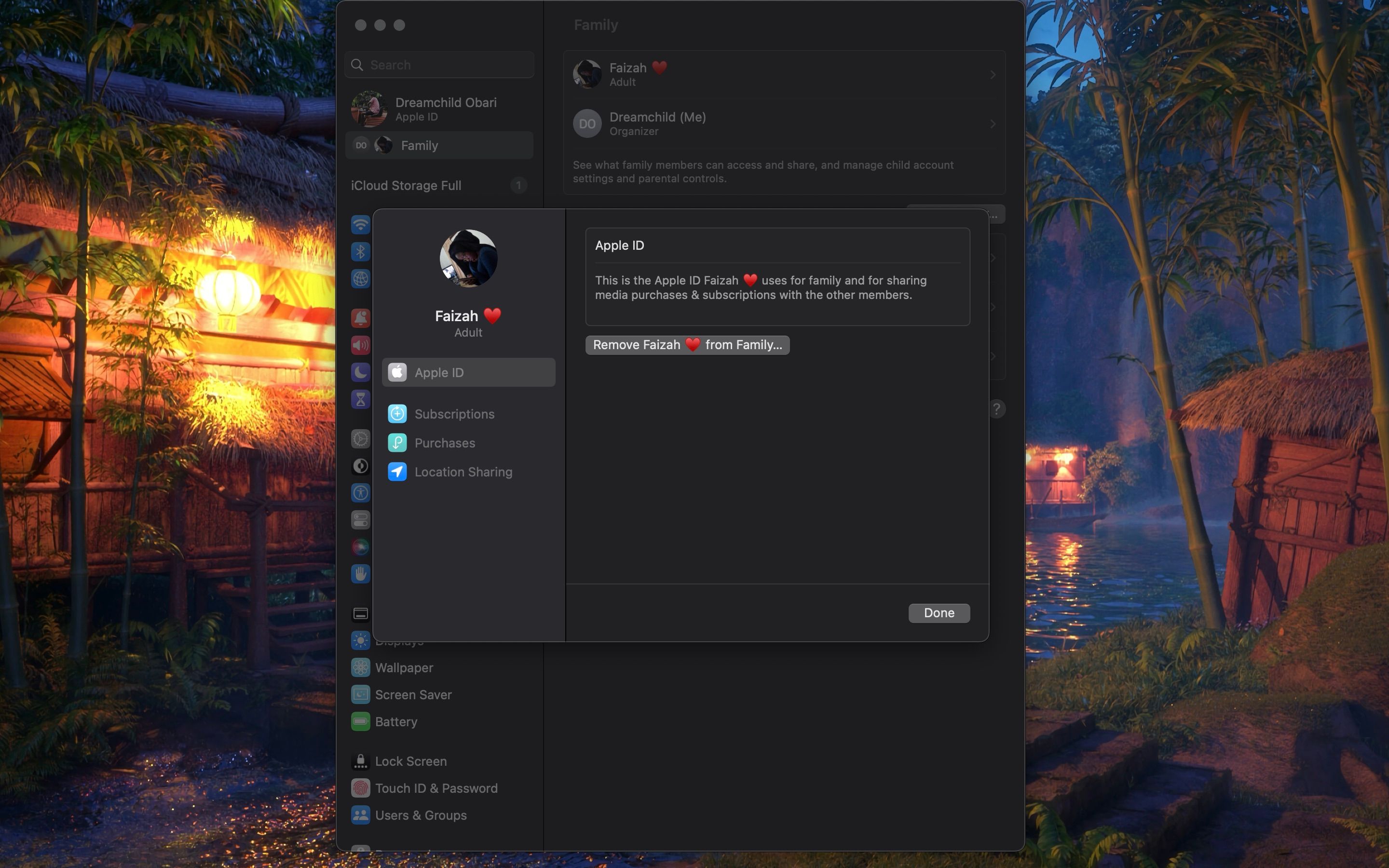
- Mời họ trở lại bằng cách nhấp vào Thêm thành viên trong menu Gia đình và làm theo hướng dẫn trên màn hình.

Nếu bạn muốn tìm hiểu thêm về cách quản lý các thành viên gia đình của mình, bạn có thể đọc hướng dẫn của chúng tôi về cách ngừng sử dụng Apple Family.
Kiểm tra thanh toán nếu tất cả các khoản khác đều thất bại
Nếu bạn đã thử tất cả các bước khắc phục sự cố này mà vẫn không thể chia sẻ đăng ký của mình, bạn có thể thử liên hệ với bộ phận Hỗ trợ của Apple để được hướng dẫn.
Tuy nhiên, các vấn đề liên quan duy nhất ngoài những vấn đề được liệt kê ở đây có thể ngăn bạn chia sẻ đăng ký với các thành viên gia đình là vấn đề thanh toán. Vì vậy, có lẽ bạn nên kiểm tra xem thông tin thanh toán của mình có chính xác không và liệu bạn có thực sự có quyền truy cập vào các đăng ký hay không.
Hy vọng rằng một trong những bản sửa lỗi này phù hợp với bạn và gia đình cũng như bạn bè của bạn có thể tận hưởng tất cả những điều tốt đẹp đi kèm với việc chia sẻ các giao dịch mua và đăng ký nội dung kỹ thuật số.